

Input Sertifikasi (Yudisium)
Mahasiswa dapat menambahkan dokumen sertifikasi sesuai kebutuhan dengan membuka menu Sertifikasi
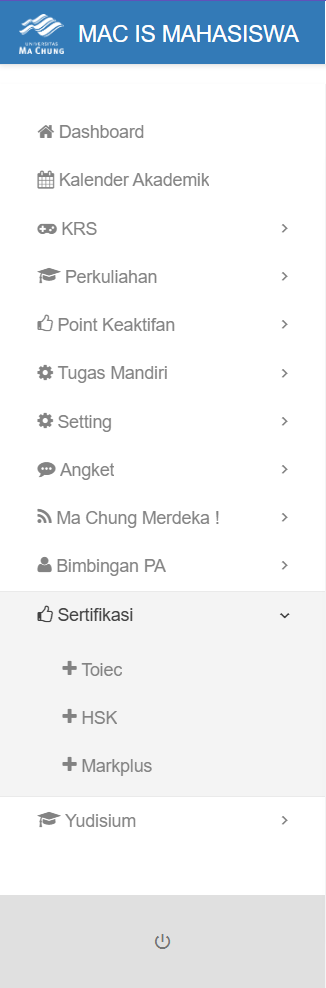
Tampilan menu MAC IS mahasiswa
Jika data kosong maka mahasiswa belum pernah ikut tes dan apabila sudah mengikuti tes namun data tetap kosong silahkan hubungi panitia sertifikasi
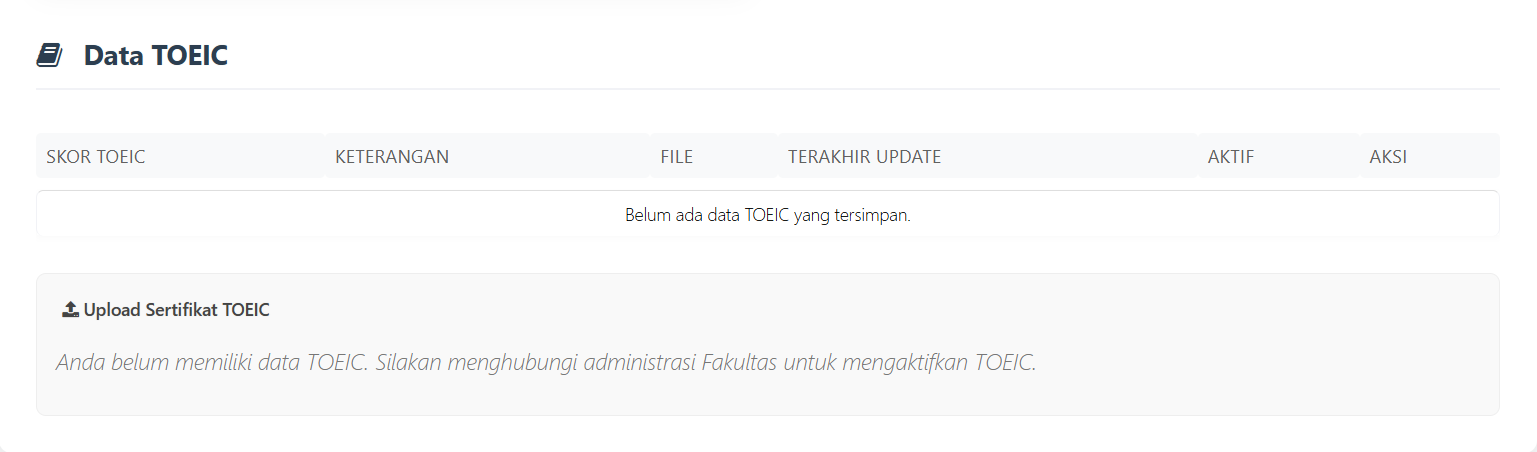
Tampilan data TOEIC
Kemudian mahasiswa dapat melihat informasi daftar TOEIC yang terdiri dari:
1. Skor TOEIC
2. Keterangan
3. File
4. Terakhir update
5. Aktif
6. Aksi (nonaktifkan dan aktifkan)
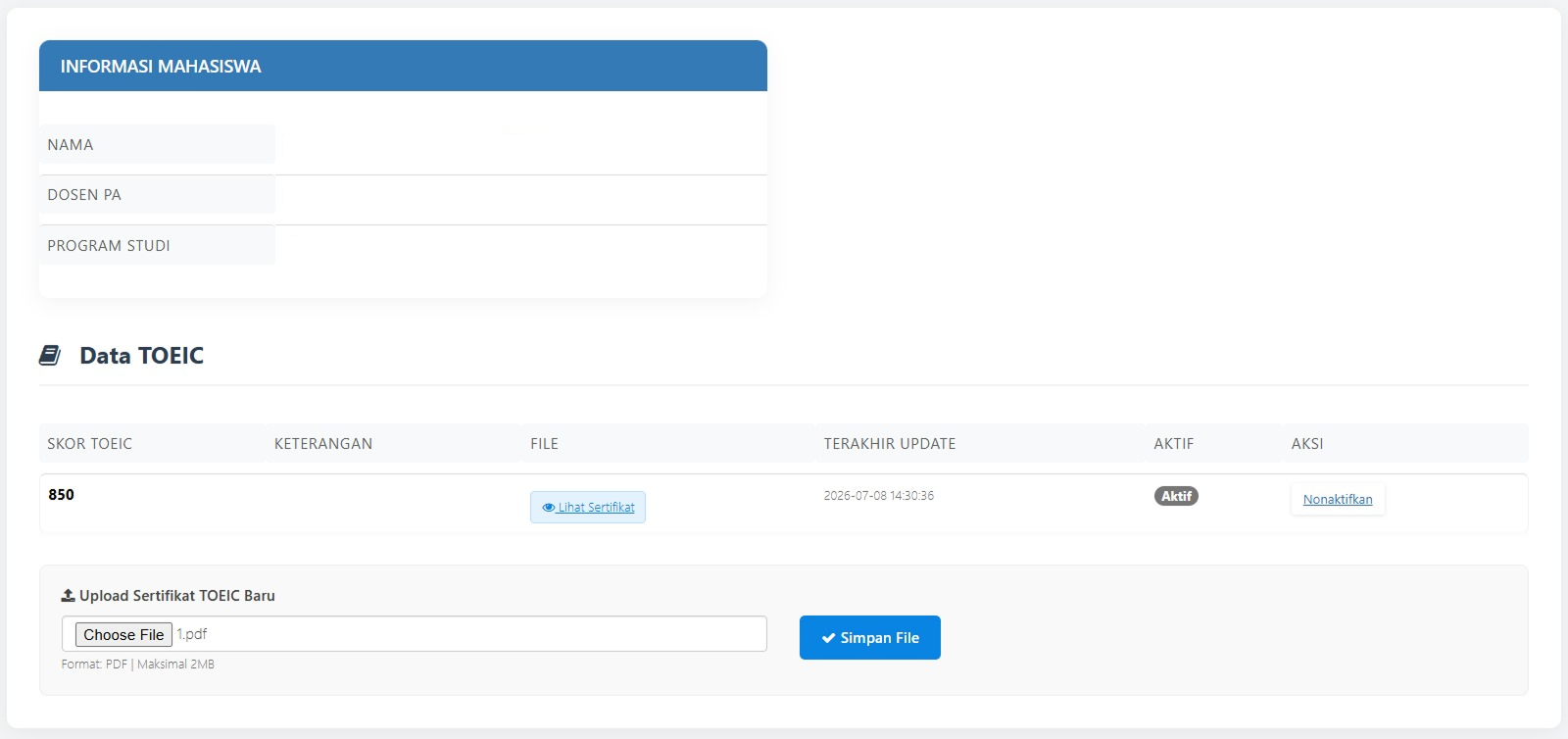
Tampilan data TOEIC
Mahasiswa dapat upload sertifikat TOEIC dengan memilih tombol "choose file" dan jika sudah mahasiswa dapat memilih tombol simpan file. Mahasiswa juga dapat melihat sertifikat yang sudah di upload dengan cara memilih tombol "lihat sertifikat", dan menonaktifkan file yang sudah di upload. Mahasiswa dapat nonaktifkan data skor TOEIC dengan cara memilih tombol "nonaktifkan" (data harus lebih dari 1)
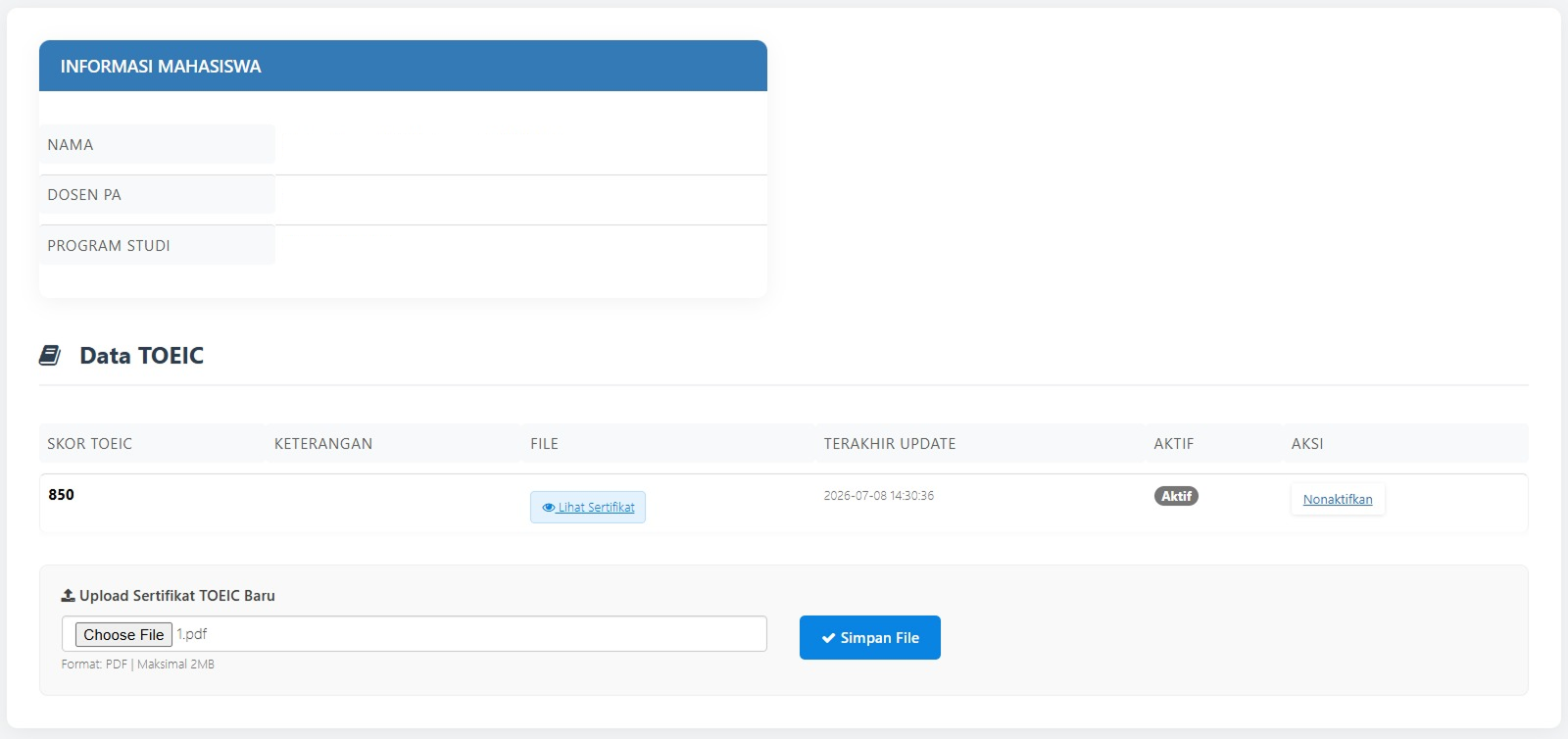
Tampilan data TOEIC
Jika file sudah di upload maka status yang ada di daftar syarat yudisium akan berubah menjadi menunggu verifikasi atau sudah disetujui

Tampilan daftar syarat yudisium
Kemudian mahasiswa dapat melihat informasi daftar HSK yang terdiri dari:
1. Skor HSK
2. Keterangan
3. File
4. Terakhir update
5. Aktif
6. Aksi (nonaktifkan dan aktifkan)
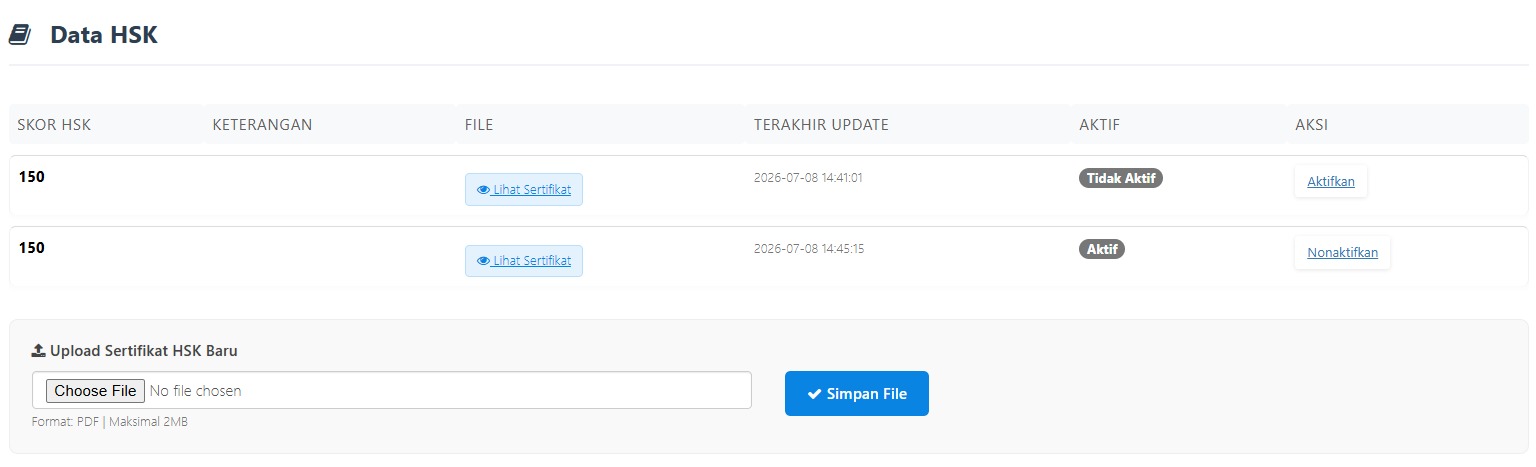
Tampilan data HSK
Mahasiswa dapat upload sertifikat HSK dengan memilih tombol "choose file" dan jika sudah mahasiswa dapat memilih tombol simpan file. Mahasiswa juga dapat melihat sertifikat yang sudah di upload dengan cara memilih tombol "lihat sertifikat", dan menonaktifkan file yang sudah di upload. Mahasiswa dapat nonaktifkan data skor HSK dengan cara memilih tombol "nonaktifkan" (data harus lebih dari 1)
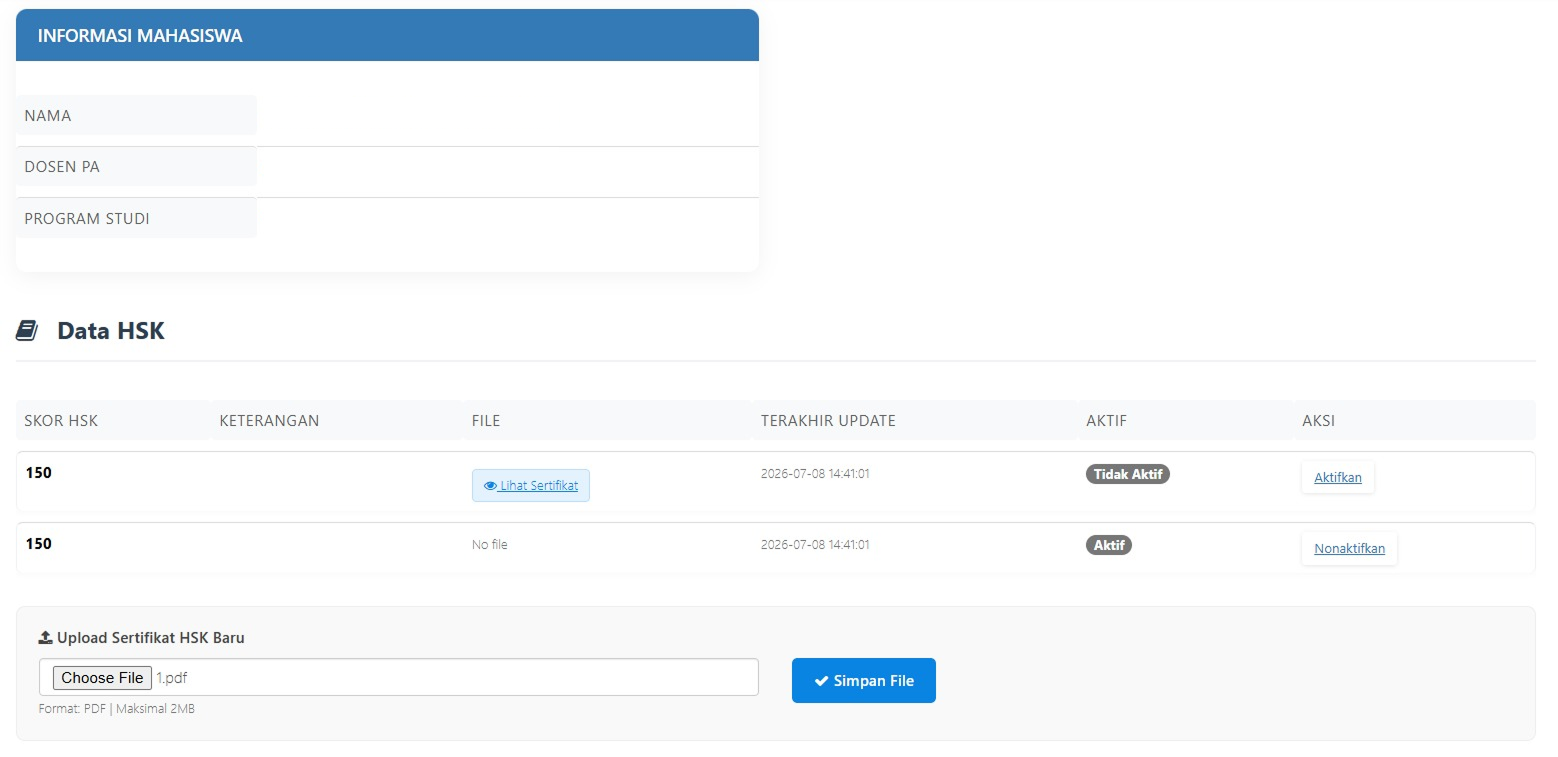
Tampilan data HSK
Jika file sudah di upload maka status yang ada di daftar syarat yudisium akan berubah menjadi menunggu verifikasi atau sudah disetujui

Tampilan daftar syarat yudisium
Kemudian mahasiswa dapat melihat informasi daftar IT Markplus yang terdiri dari:
1. Skor IT Markplus
2. Keterangan
3. File
4. Terakhir update
5. Aktif
6. Aksi (nonaktifkan dan aktifkan)
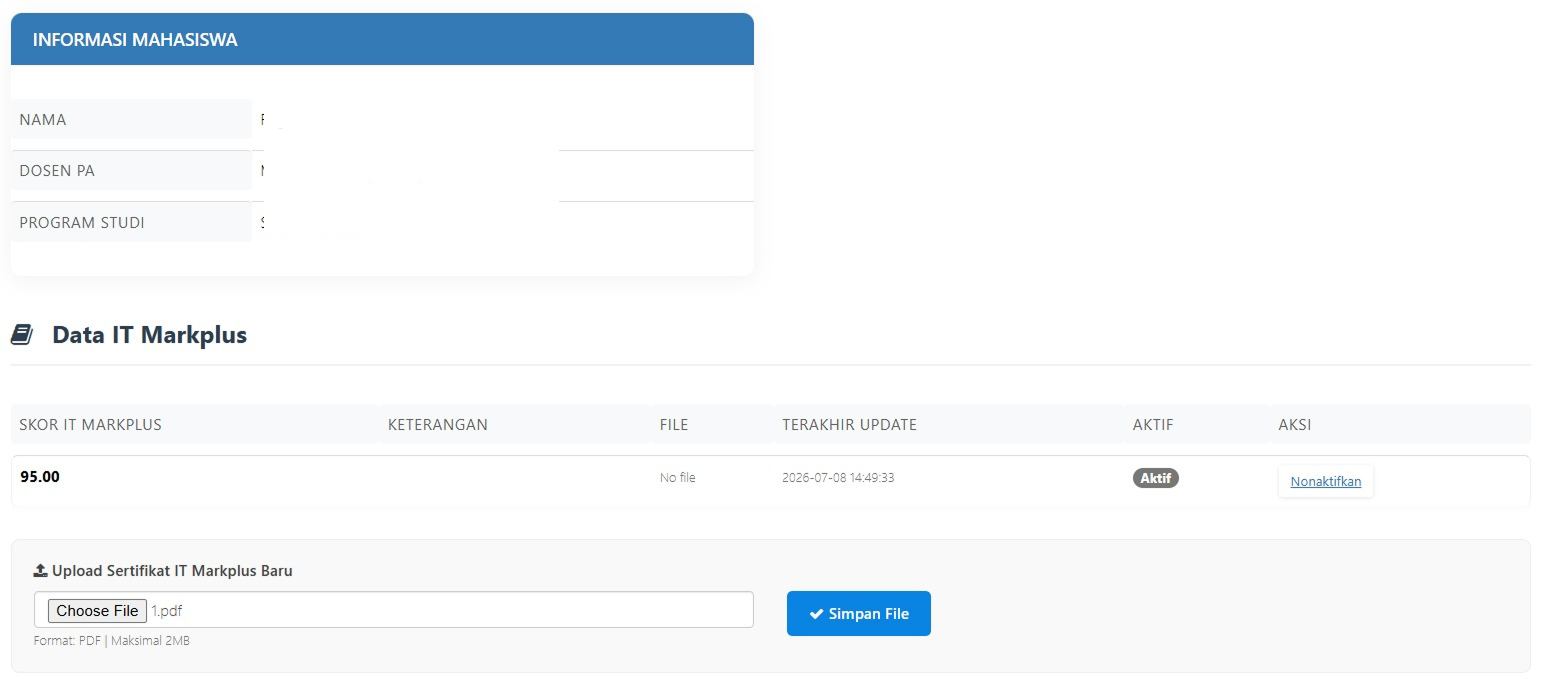
Tampilan data TI Markplus
Mahasiswa dapat upload sertifikat TI Markplus dengan memilih tombol "choose file" dan jika sudah mahasiswa dapat memilih tombol simpan file. Mahasiswa juga dapat melihat sertifikat yang sudah di upload dengan cara memilih tombol "lihat sertifikat", dan menonaktifkan file yang sudah di upload. Mahasiswa dapat nonaktifkan data skor TI Markplus dengan cara memilih tombol "nonaktifkan" (data harus lebih dari 1)
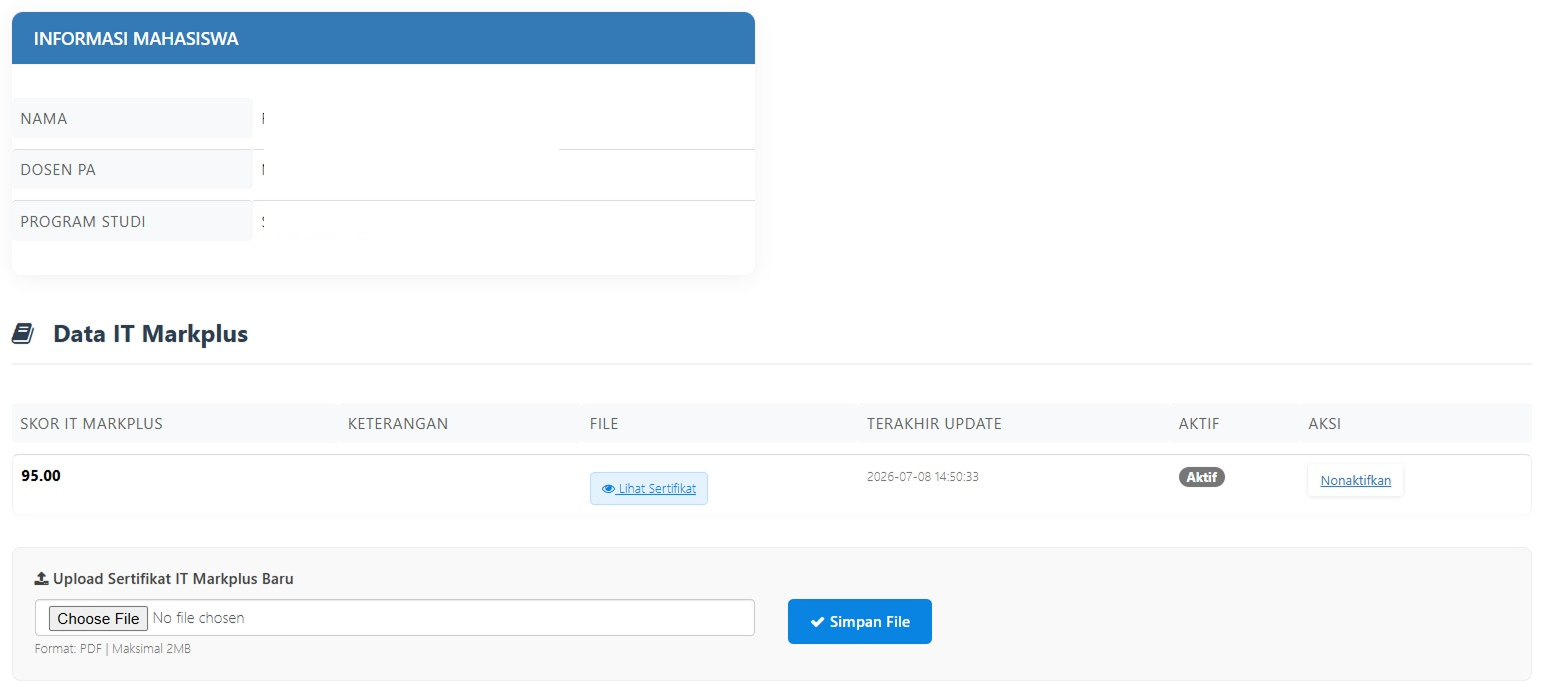
Tampilan data TI Markplus
Jika file sudah di upload maka status yang ada di daftar syarat yudisium akan berubah menjadi menunggu verifikasi atau sudah disetujui

Tampilan daftar syarat yudisium