

Troubleshooting Akses Wi-Fi
Apabila pengguna mengalami kendala seperti di gambar, maka pengguna dapat memilih "Tetap lanjutkan melalui browser/Continue anyway via browser"
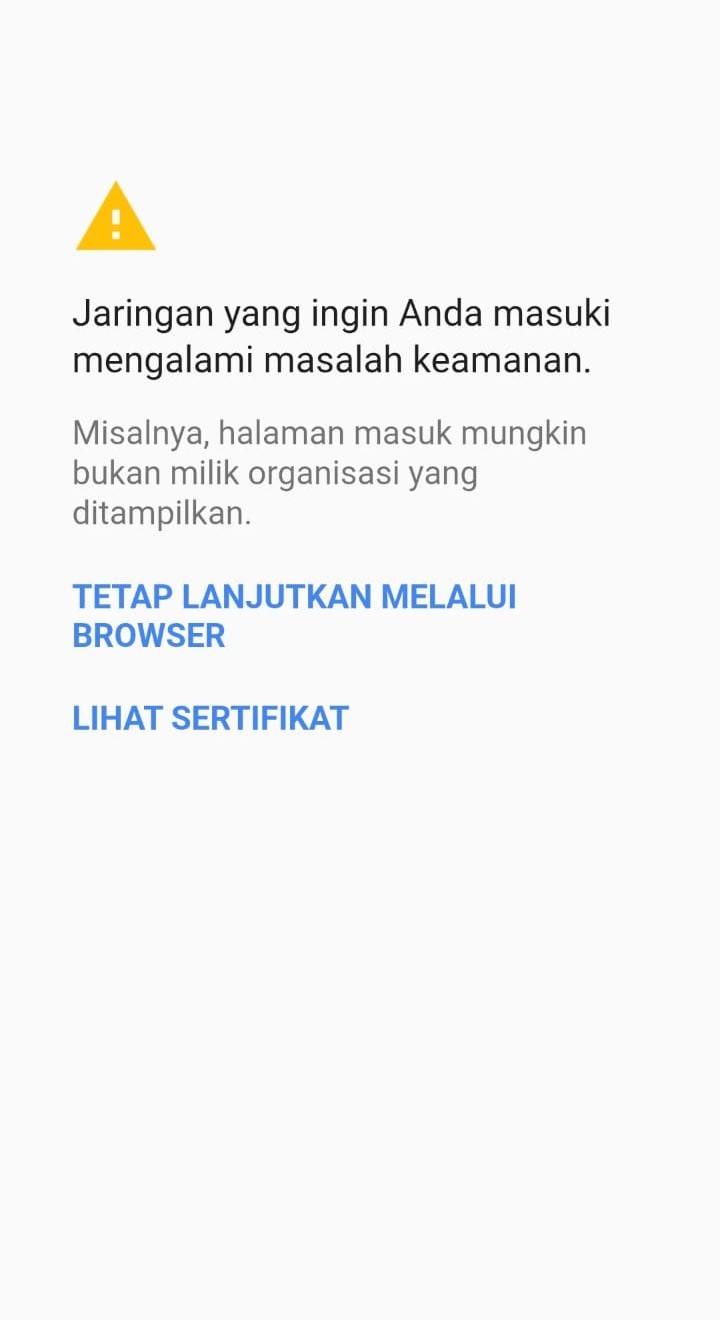
Tampilan peringatan keamanan sertifikat (SSL/TLS warning) di perangkat
Kemudian sistem menampilkan halaman hotspot-new.machung.ac.id berupa form log in akses Wi-Fi dan pilih "Login dengan Microsoft 365" (panduan lebih lengkapnya tentang akses Wi-Fi di cara akses Wi-Fi). Namun jika tidak muncul halaman form log in dari hotspot-new.machung.ac.id maka dapat mengikuti langkah berikutnya.
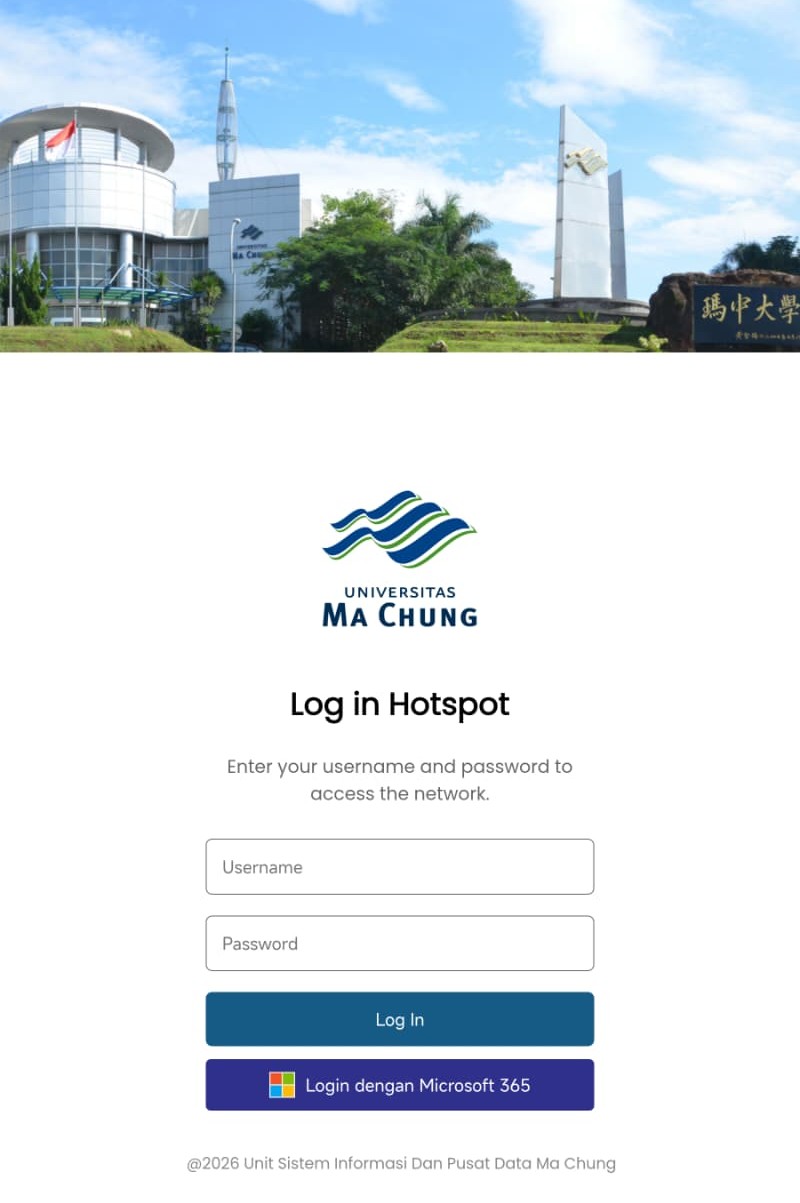
Tampilan halaman form log in dari hotspot-new.machung.ac.id
Apabila sistem menampilkan halaman error DNS di browser, maka pengguna dapat memilih detail button
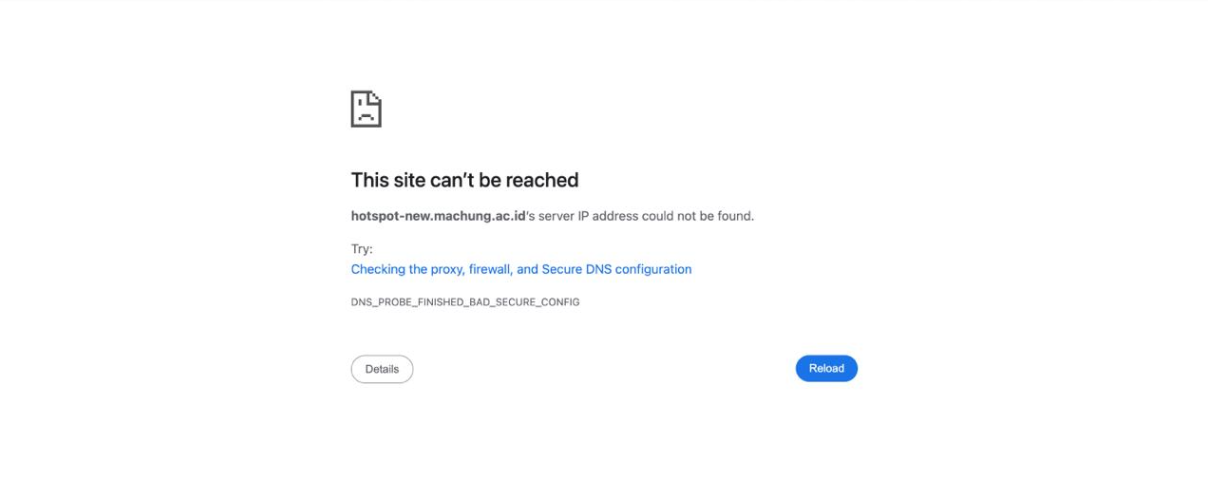
Tampilan error DNS di browser
Kemudian sistem menampilkan halaman peringatan sertifikat HTTPS/SSL pengguna dapat memilih hyperlink yang bertuliskan "Lanjutkan ke hotspot-new.machung.ac.id (tidak aman)". Peringatan ini hanya muncul pada proses login dan tidak memengaruhi keamanan penggunaan internet setelah berhasil terhubung.
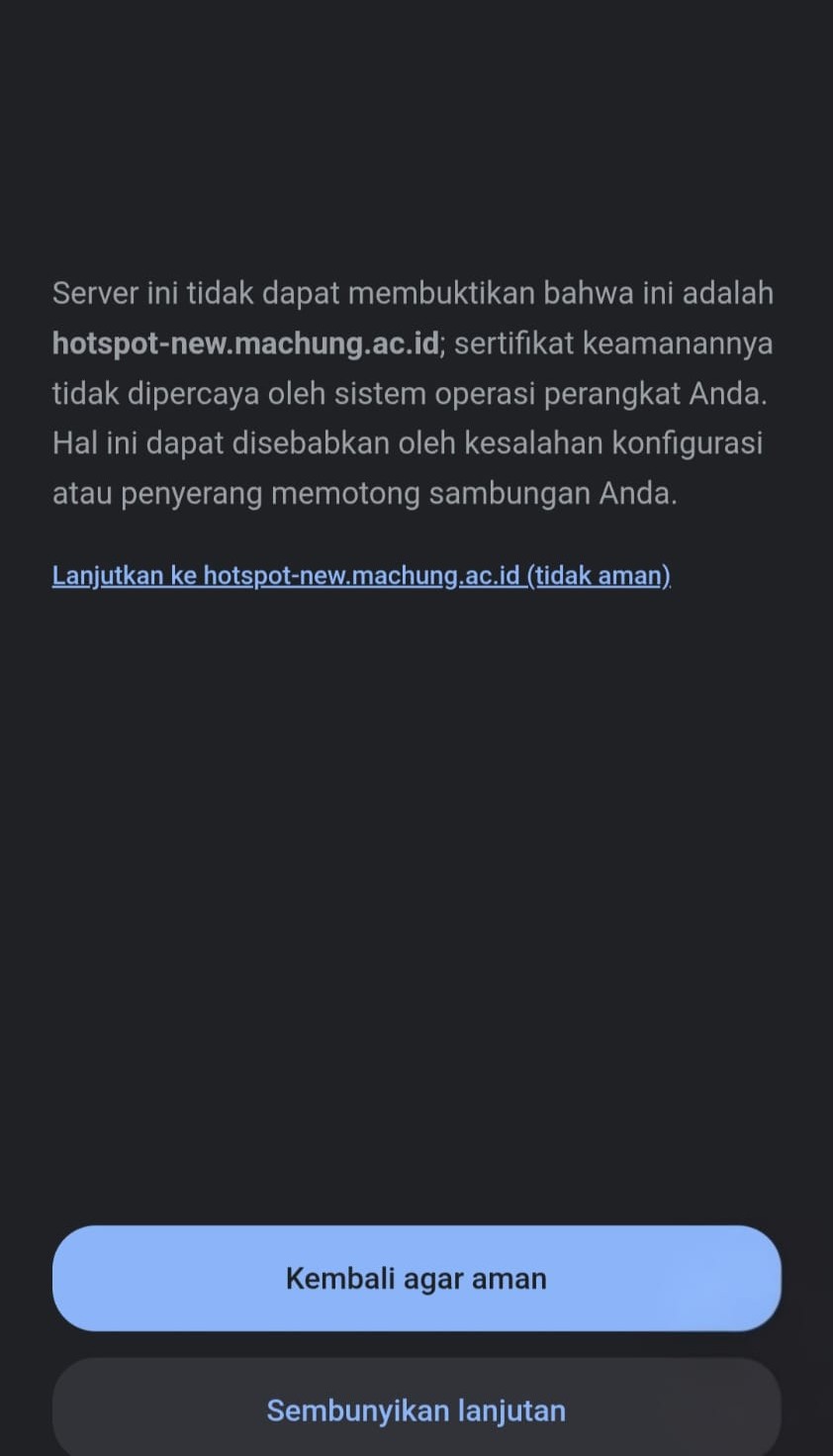
Tampilan halaman peringatan sertifikat HTTPS/SSL
Lalu sistem menampilkan halaman form log in kembali dan silahkan memilih "Login dengan Microsoft 365" (panduan lebih lengkapnya tentang akses Wi-Fi di cara akses Wi-Fi).
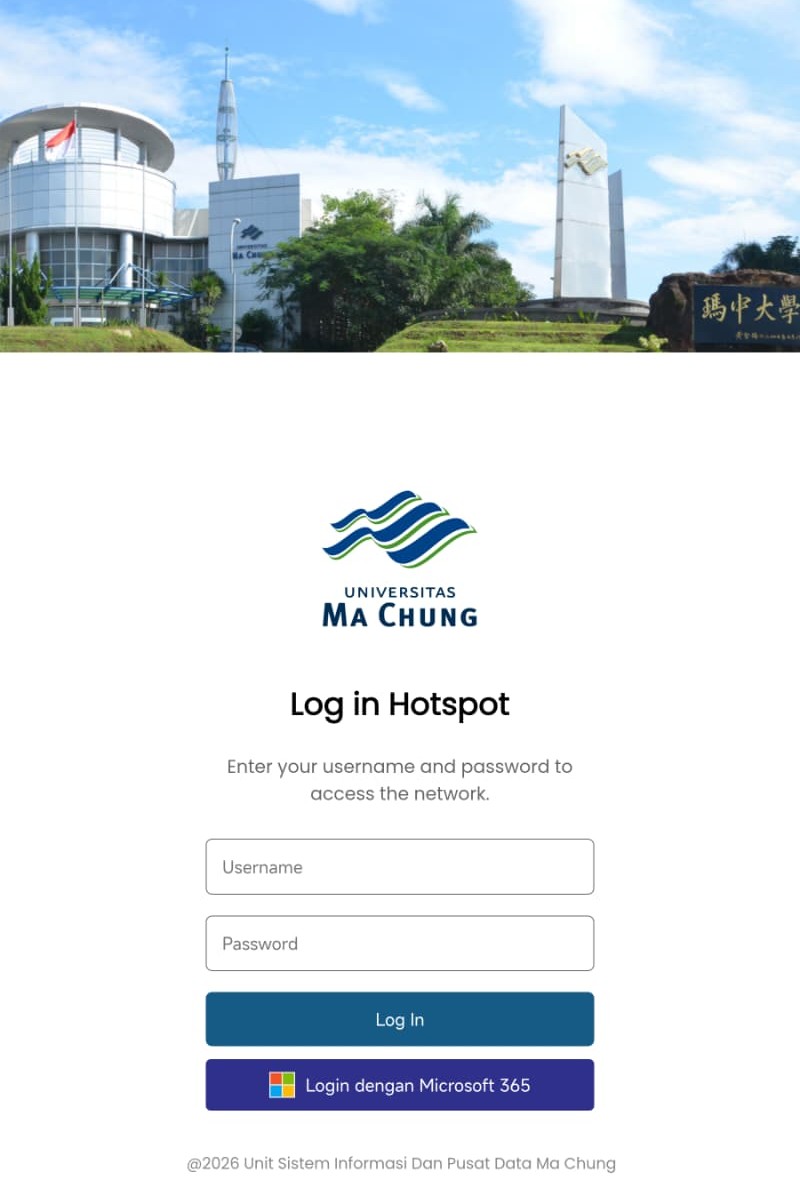
Tampilan halaman form log in dari hotspot-new.machung.ac.id
Apabila masih belum menampilkan halaman form log in dari hotspot-new.machung.ac.id dan menampilkan halaman error seperti ini
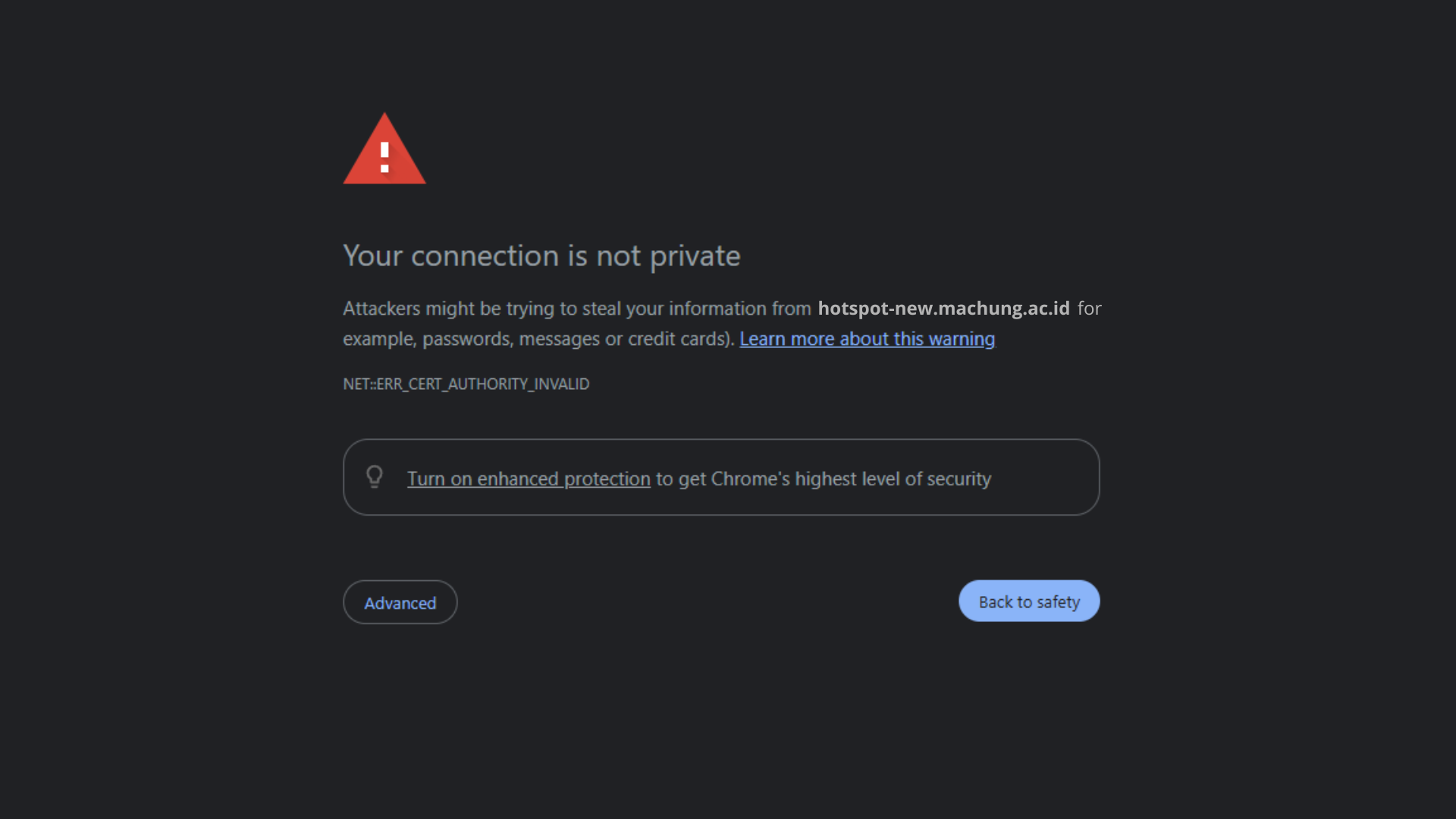
Tampilan SSL/TLS security warning di Google Chrome
Maka pengguna dapat mengubah konfigurasi pada browser (dalam hal ini adalah ketika pengguna menggunakan Google Chrome) pengguna dapat mengakses Setting → Privacy and security → Security → Safe browsing → Diubah ke enhanced protection.
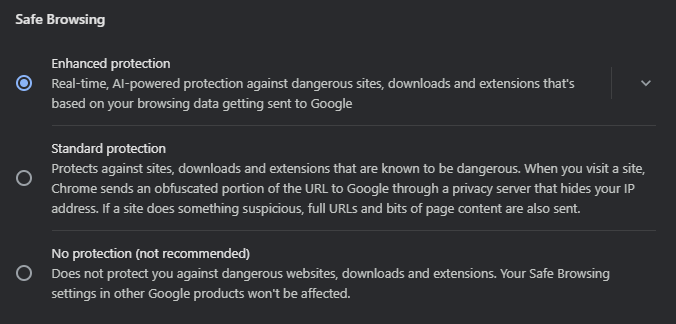
Tampilan konfigurasi pada Google Chrome
Setelah itu, pengguna dapat kembali ke tampilan error sebelumnya dan memilih detail (Langkah berikutnya silahkan mengikuti langkah penyelesaian yang sama seperti di tampilan error DNS di browser).