

Panduan Pembaruan Biodata Mahasiswa S2
Pengguna dapat mengakses MAC IS PMB dengan link https://daftarulang.machung.ac.id/. MAC IS PMB hanya dapat diakses ketika memiliki mahasiswa yang sudah resmi menjadi mahasiswa Universitas Ma Chung dan memiliki NIM yang sudah dilakukan generate oleh Bagian Administrasi Akademik Universitas Ma Chung.
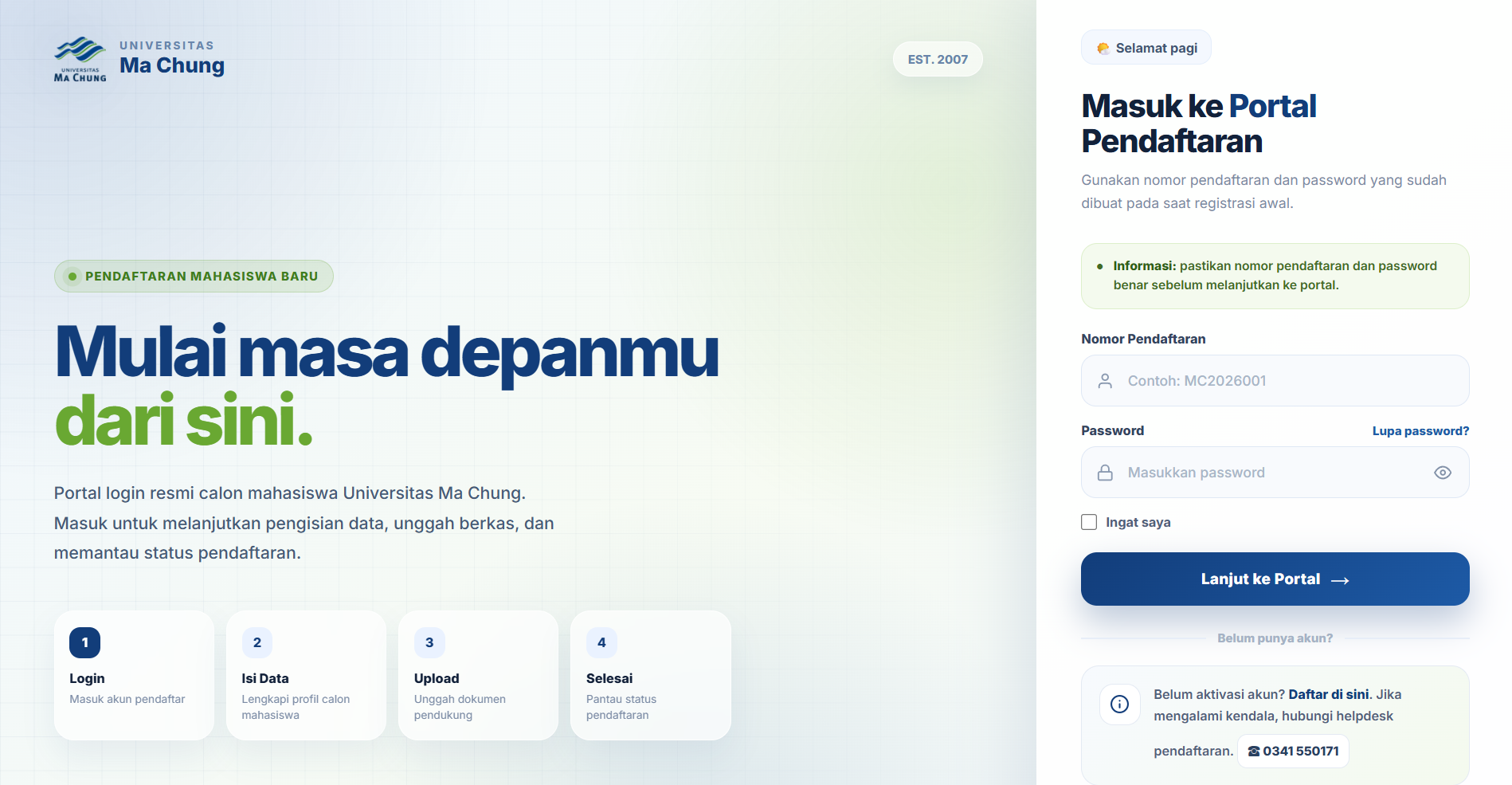
Tampilan MAC IS PMB
Setelah berhasil login, pilih menu Update Data Diri pada dashboard untuk melakukan perubahan data diri.
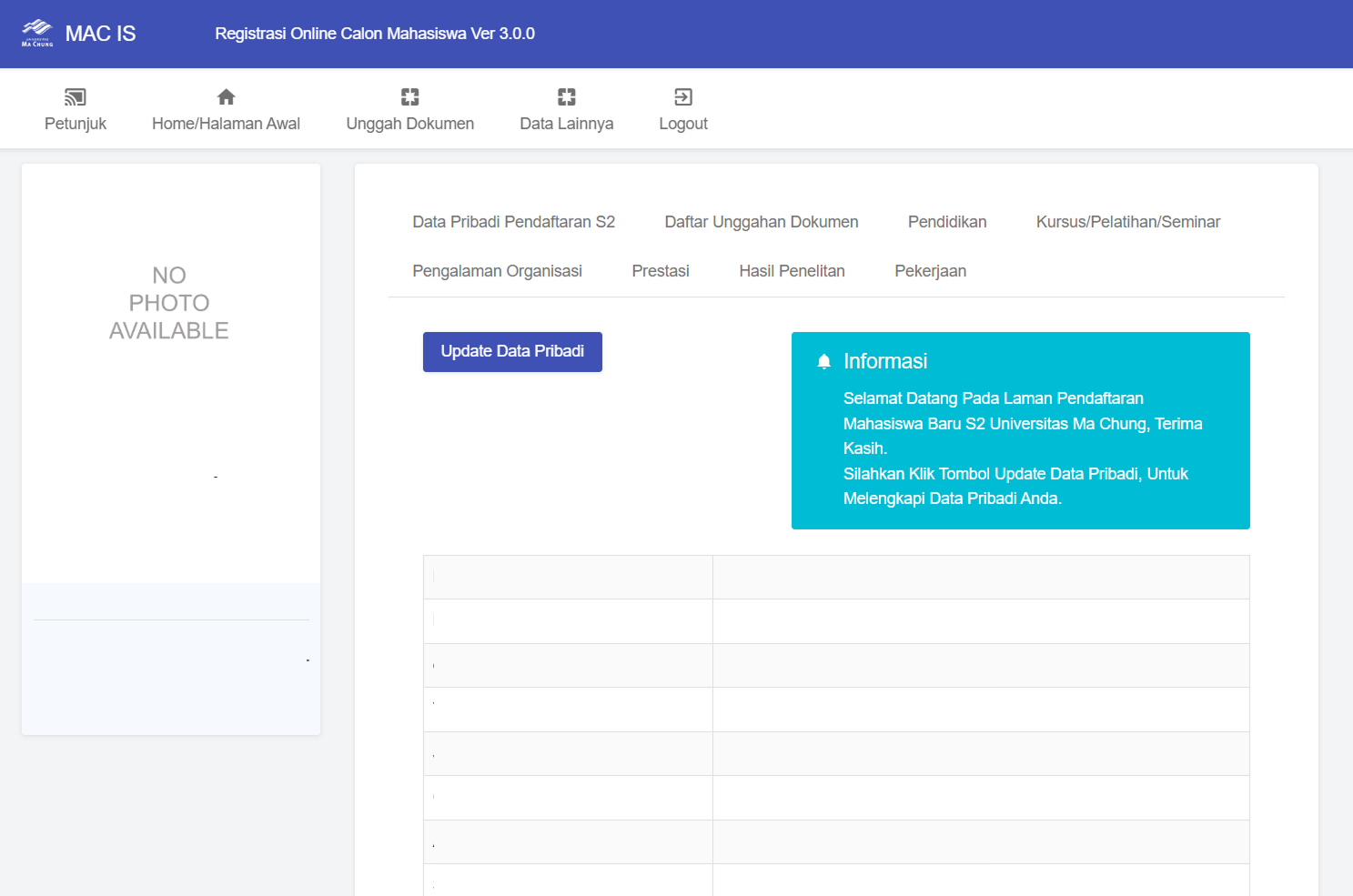
Tampilan Update Data Diri pada dashboard PMB.
Lakukan perubahan data pada formulir sesuai kebutuhan, kemudian pastikan seluruh data telah diisi dengan benar. Setelah selesai melakukan perubahan data, klik tombol Simpan Data untuk menyimpan perubahan.
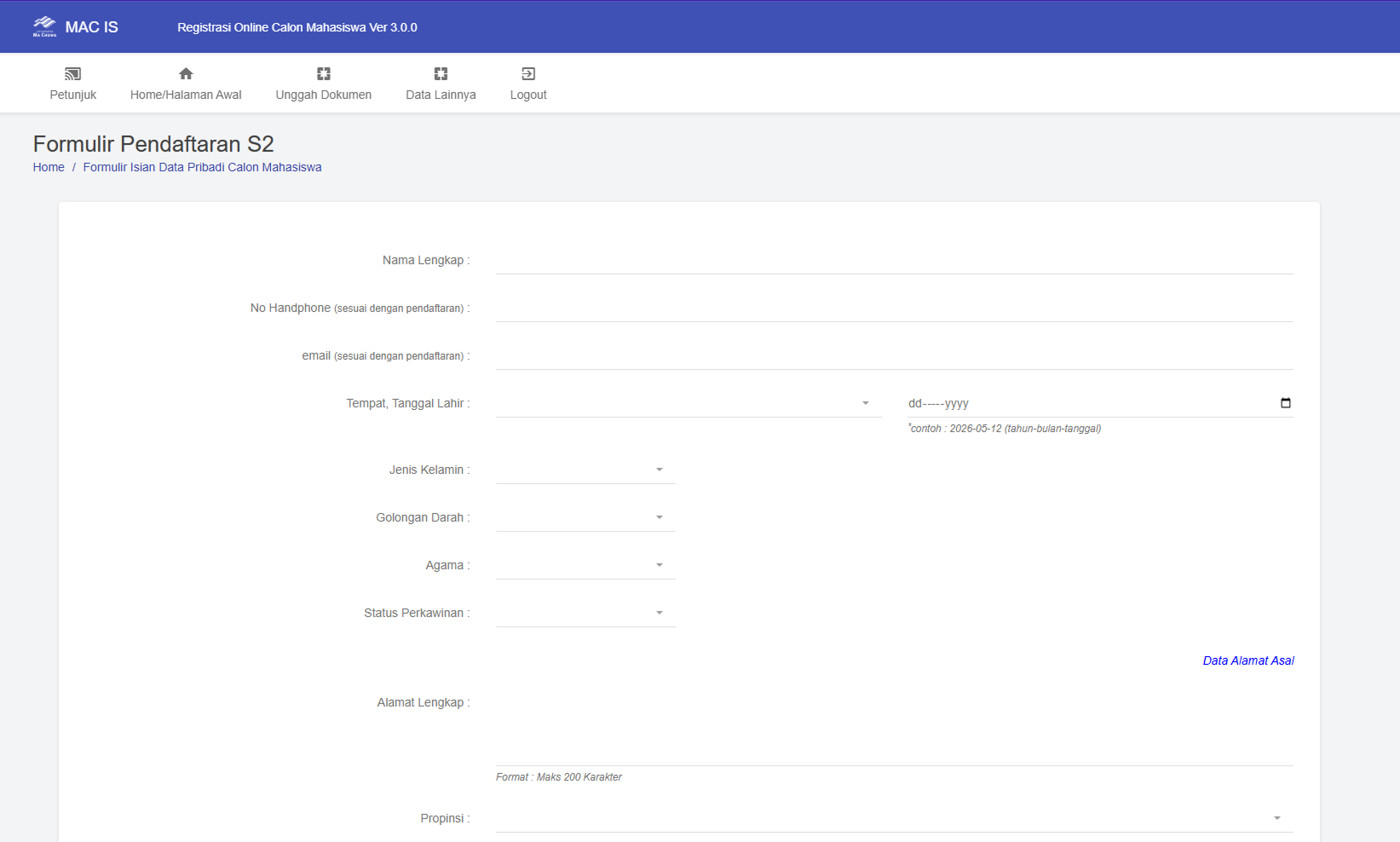
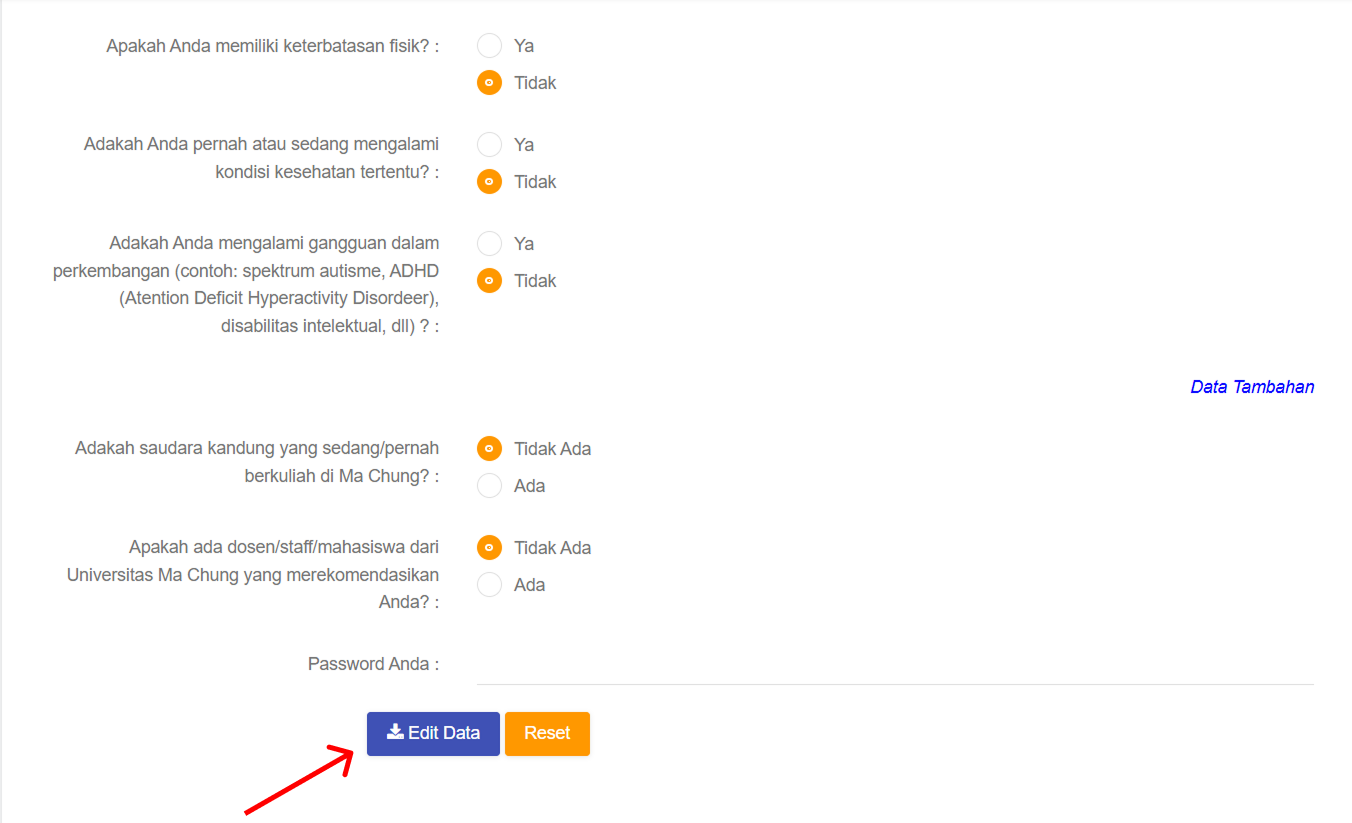
Tampilan form perubahan biodata calon mahasiswa
Pengguna dapat unggah dokumen sesuai kebutuhan dengan memilih menu unggah dokumen.
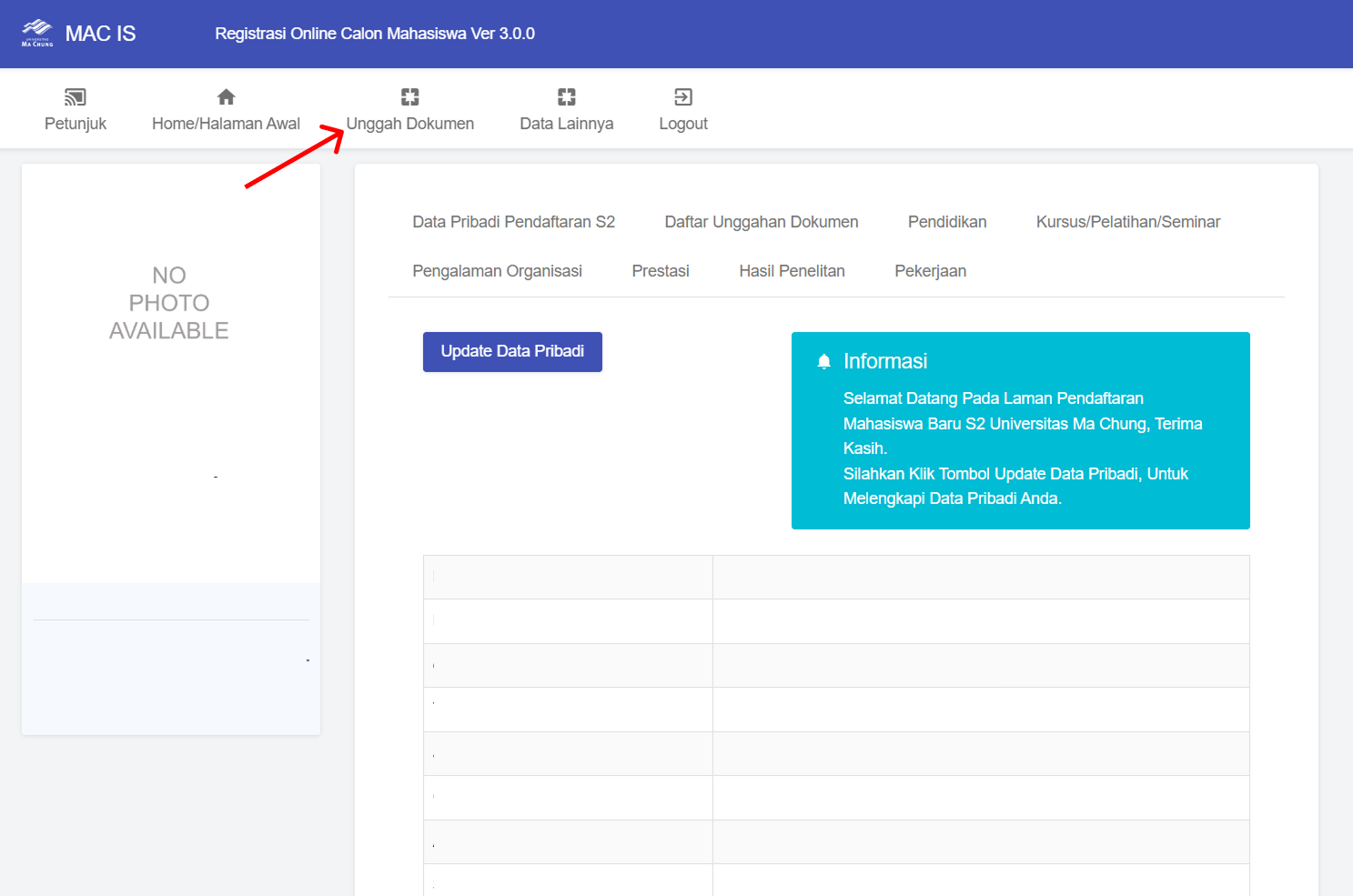
Tampilan Dashboard PMB.
Jika sudah mengisi dengan sesuai, pengguna dapat memilih tombol simpan data.
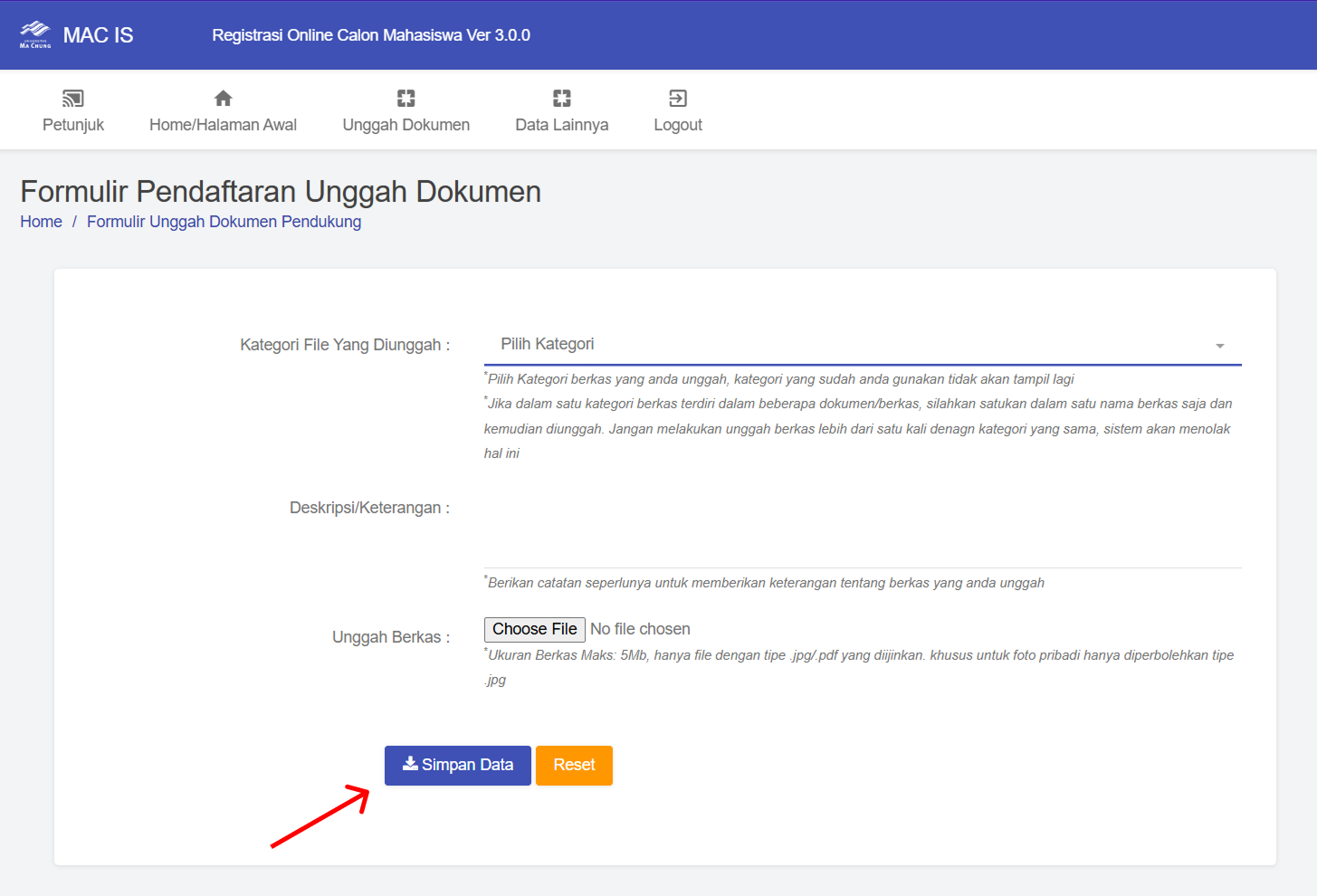
Tampilan form Unggah dokumen mahasiswa.
Pengguna dapat melihat data yang sudah di unggah pada Dashboard PMB bagian Daftar Unggahan Dokumen.
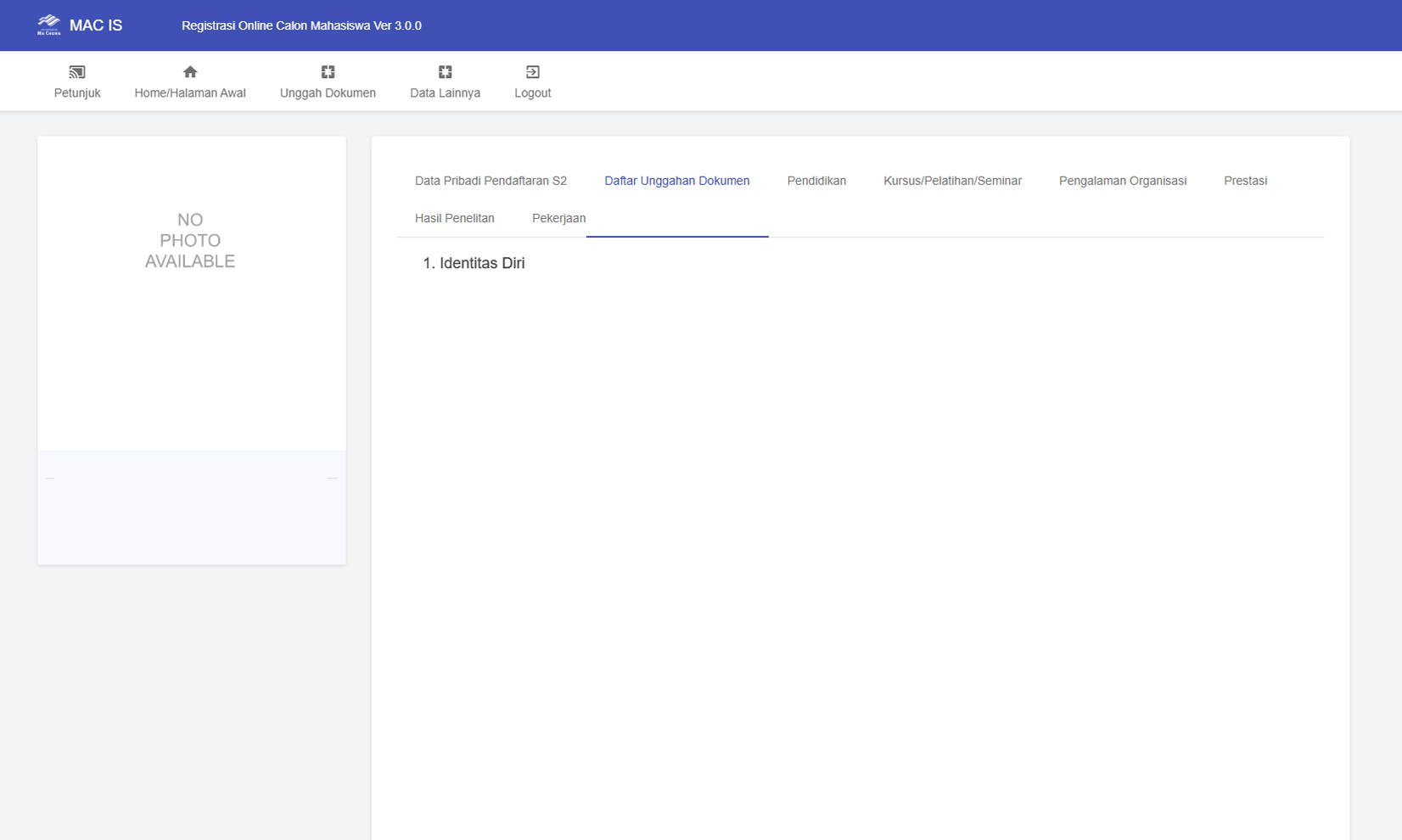
Tampilan Unggahan Dokumen pada dashboard PMB.
Pengguna dapat mengisi riwayat pendidikan dengan cara memilih menu Data lainnya dan memilih Data Pendidikan.
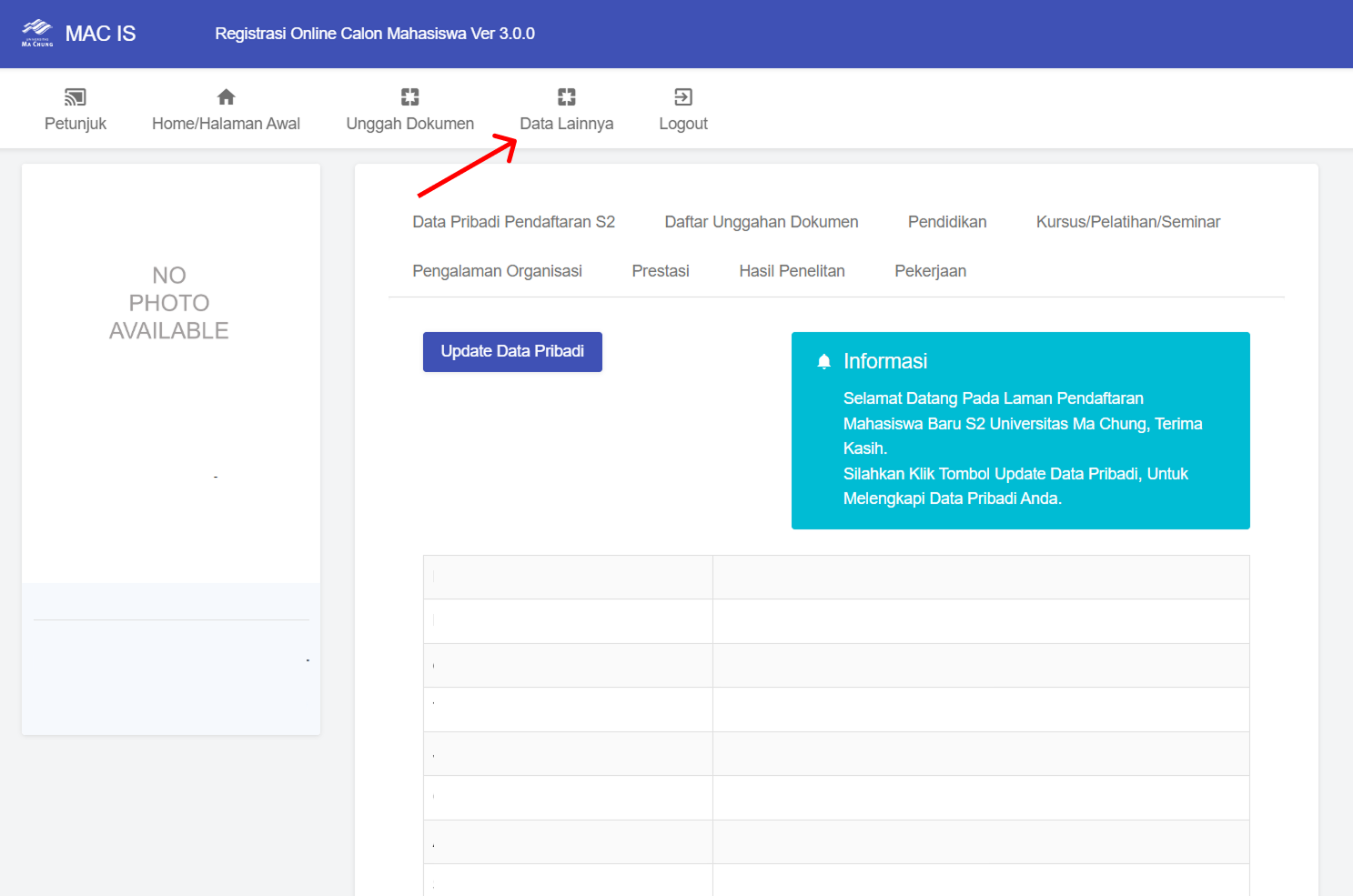
Tampilan Dashboard PMB.
Jika sudah mengisi dengan sesuai, pengguna dapat memilih tombol simpan data.
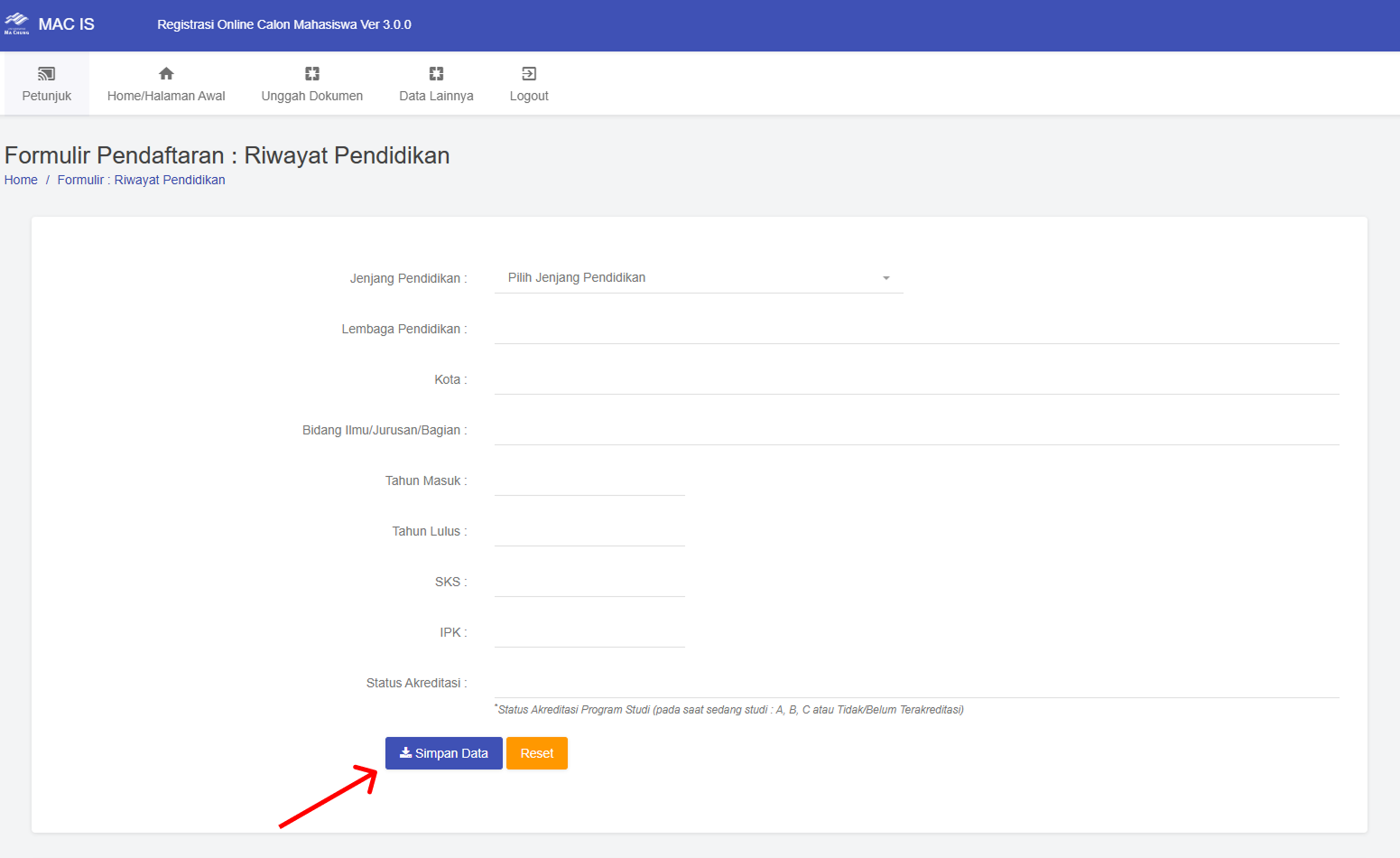
Tampilan form RIwayat Pendidikan mahasiswa.
Pengguna dapat melihat data yang sudah di unggah pada Dashboard PMB bagian Pendidikan.
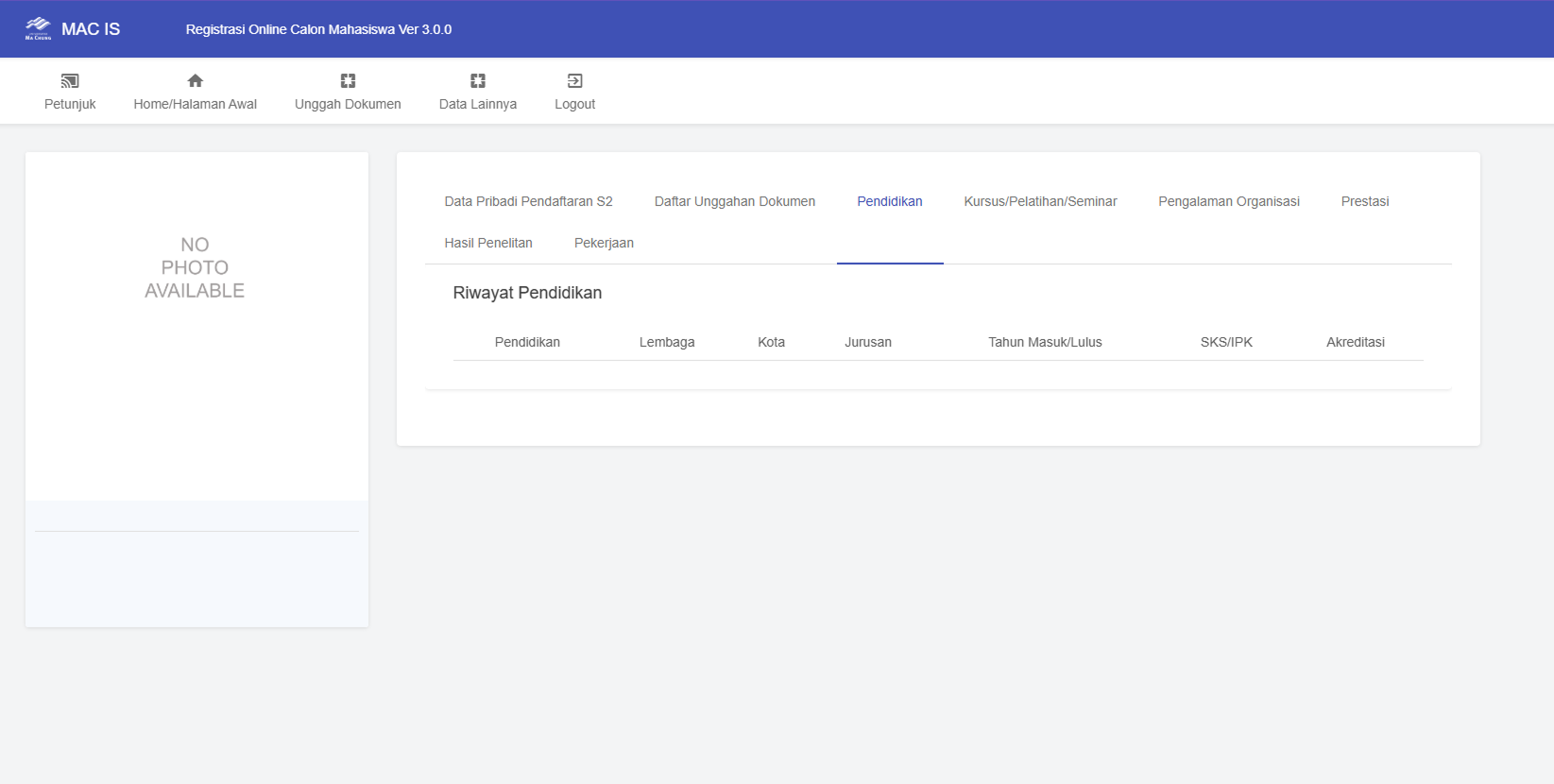
Tampilan Unggahan RIwayat Pendidikan pada dashboard PMB.
Pengguna dapat mengisi data Seminar/Kursus/Pelatihan/Lokakarya Di Dalam dan Luar Negeri dengan cara memilih menu Data lainnya dan memilih Data Kursus.
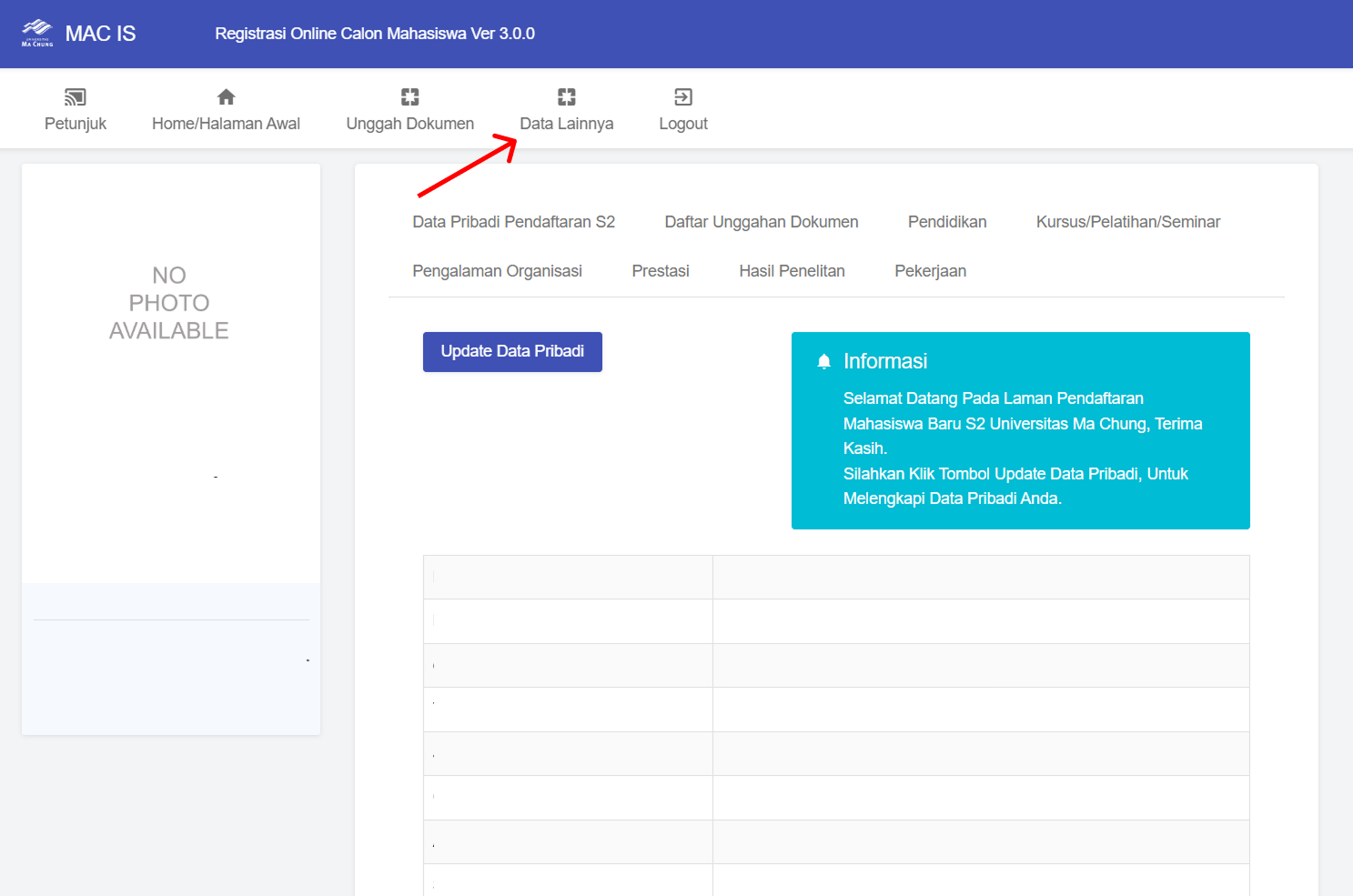
Tampilan Dashboard PMB.
Jika sudah mengisi dengan sesuai, pengguna dapat memilih tombol simpan data.
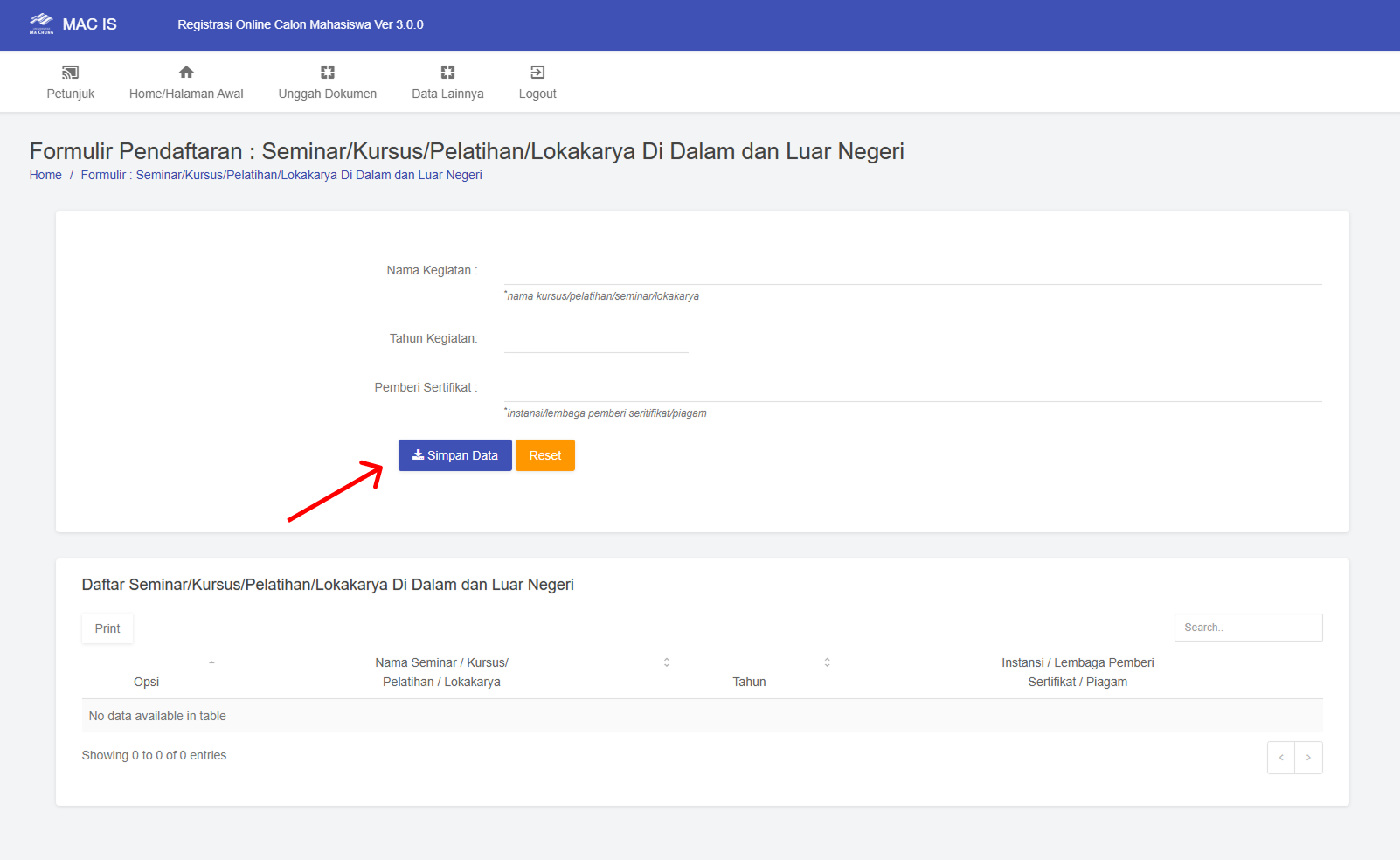
Tampilan form Unggahan kursus didalam dan Luar Negeri mahasiswa.
Pengguna dapat melihat data yang sudah di unggah pada Dashboard PMB bagian Kursus/Pelatihan/Seminar.
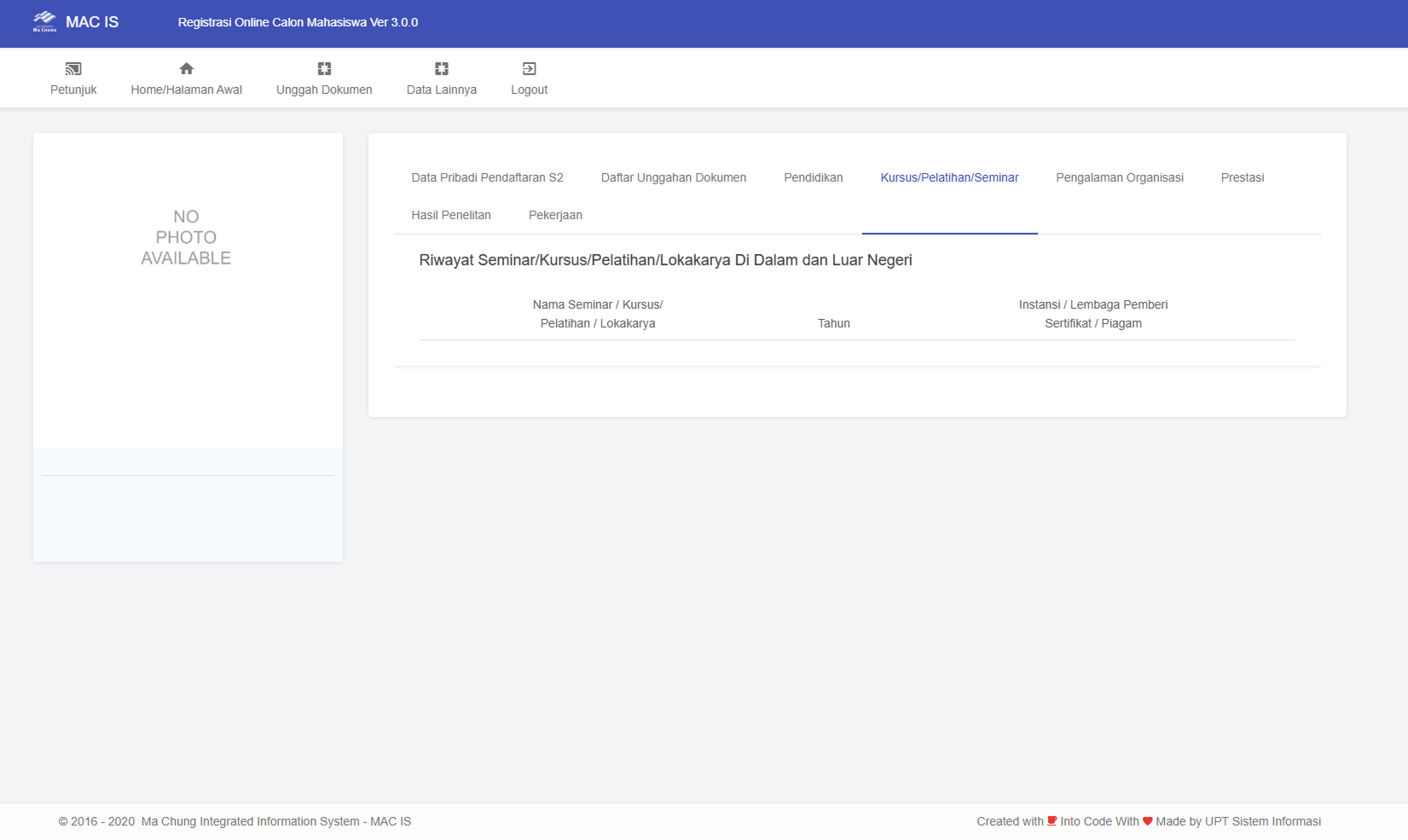
Tampilan Unggahan kursus didalam dan Luar Negeri pada dashboard PMB.
Pengguna dapat mengisi data Pengalaman Organisasi dengan cara memilih menu Data lainnya dan memilih Pengalaman Organisasi.
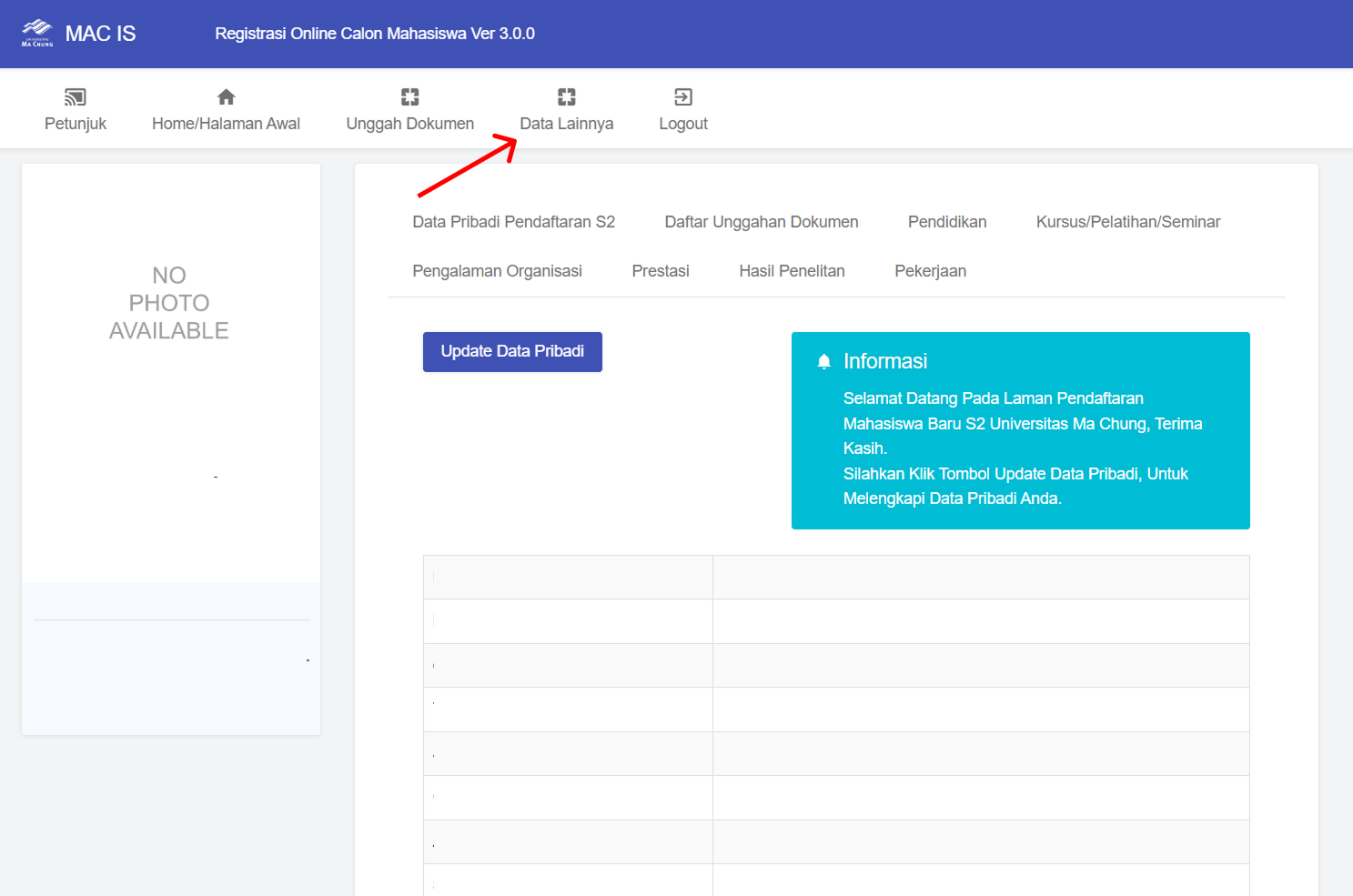
Tampilan Dashboard PMB.
Jika sudah mengisi dengan sesuai, pengguna dapat memilih tombol simpan data.
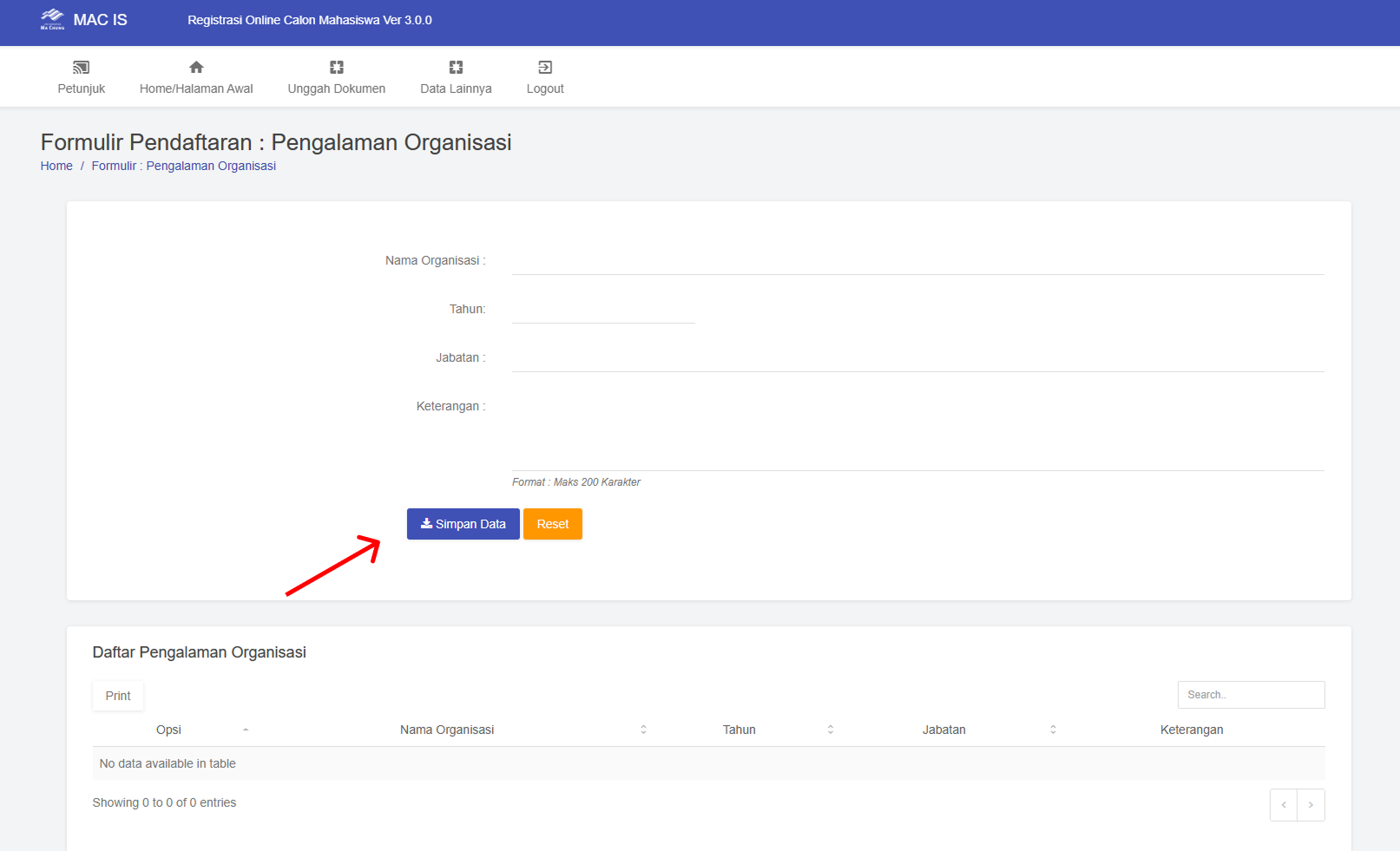
Tampilan form Pegalaman Organisasi mahasiswa.
Pengguna dapat melihat data yang sudah di unggah pada Dashboard PMB bagian Pengalaman Organisasi.
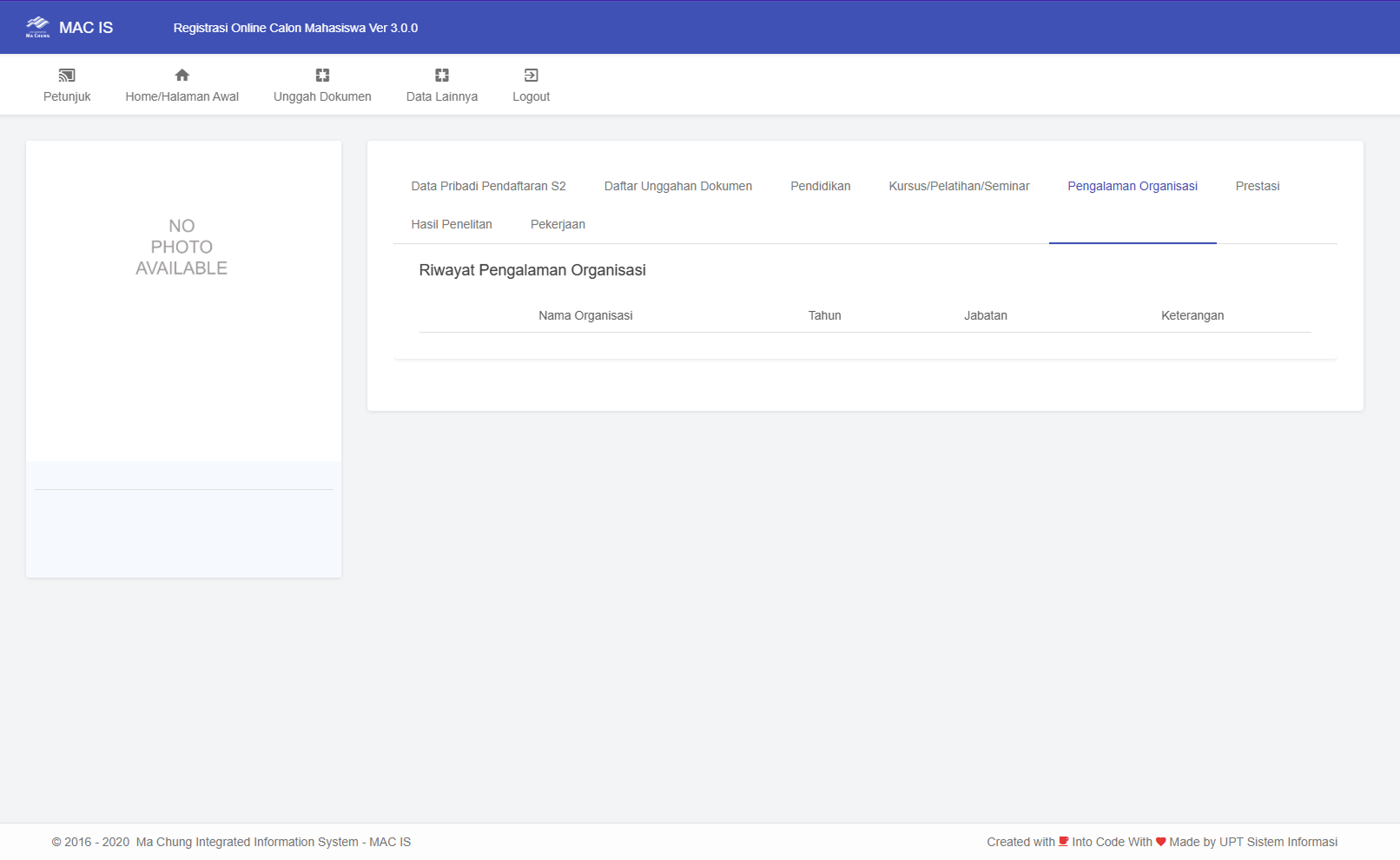
Tampilan Unggahan Pengalaman Organisasi pada dashboard PMB.
Pengguna dapat mengisi data Prestasi yang diperoleh dengan cara memilih menu Data lainnya dan memilih Prestasi.
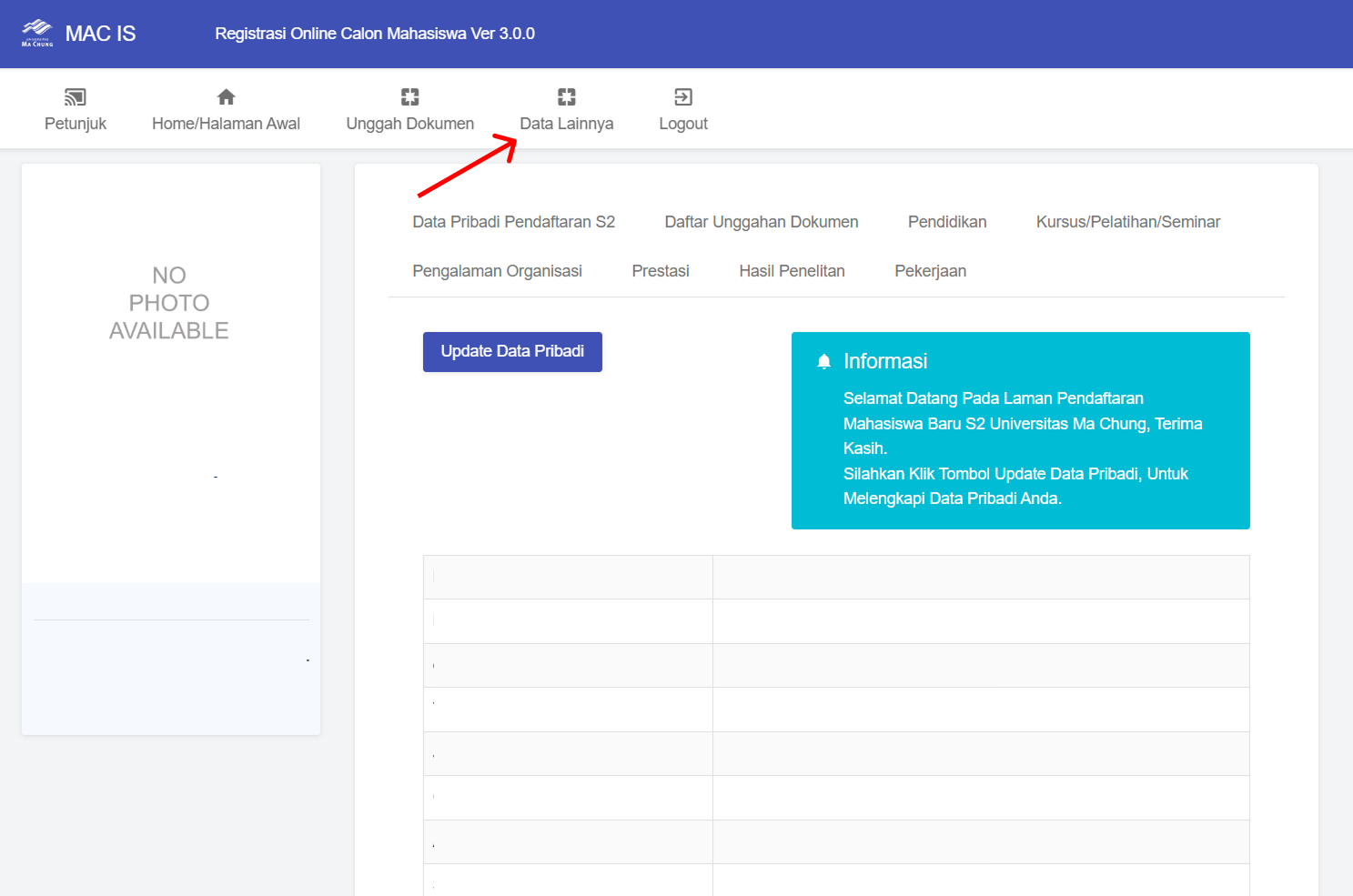
Tampilan Dashboard PMB.
Jika sudah mengisi dengan sesuai, pengguna dapat memilih tombol simpan data.
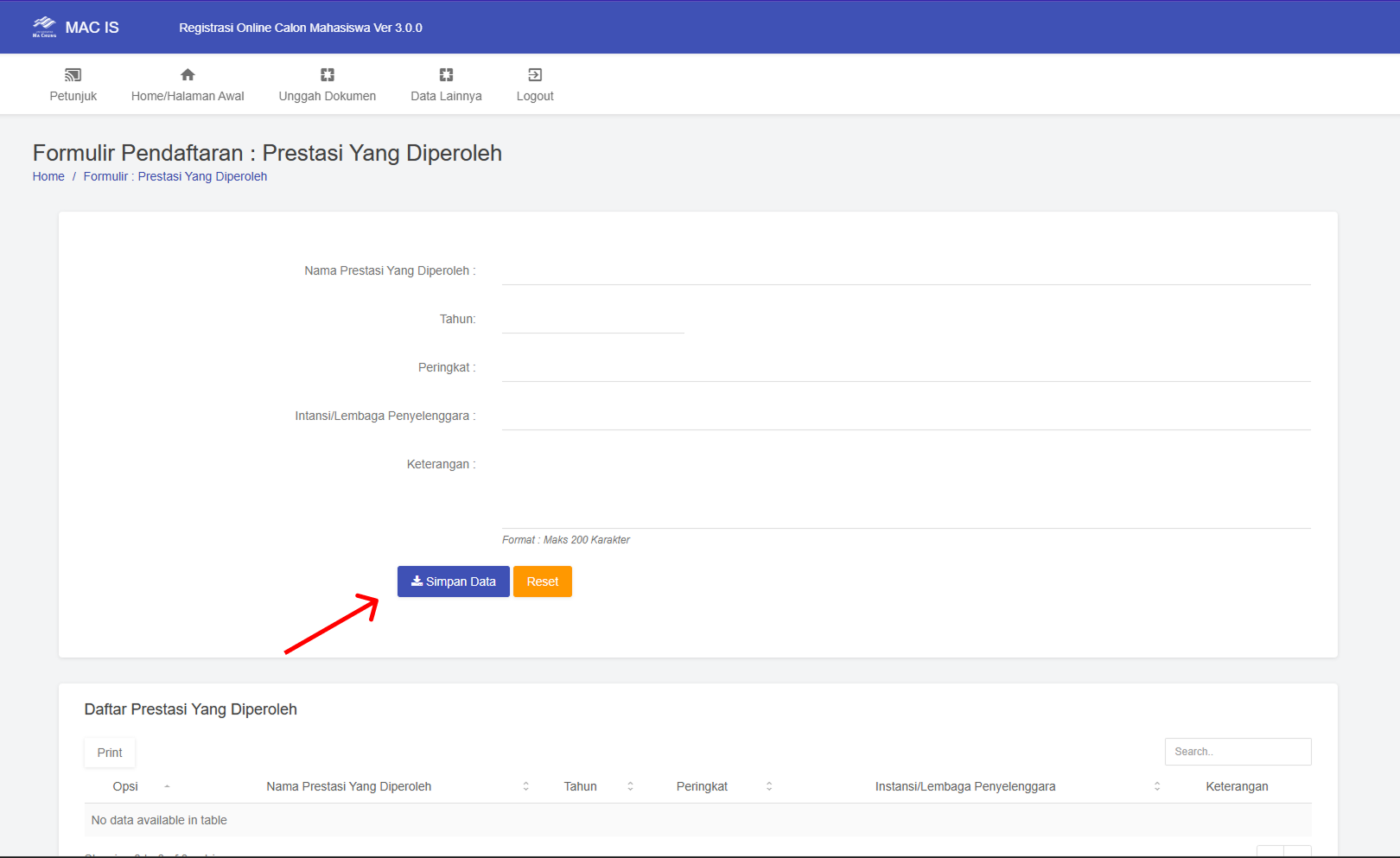
Tampilan form Prestasi yang diperoleh mahasiswa.
Pengguna dapat melihat data yang sudah di unggah pada Dashboard PMB bagian Prestasi.
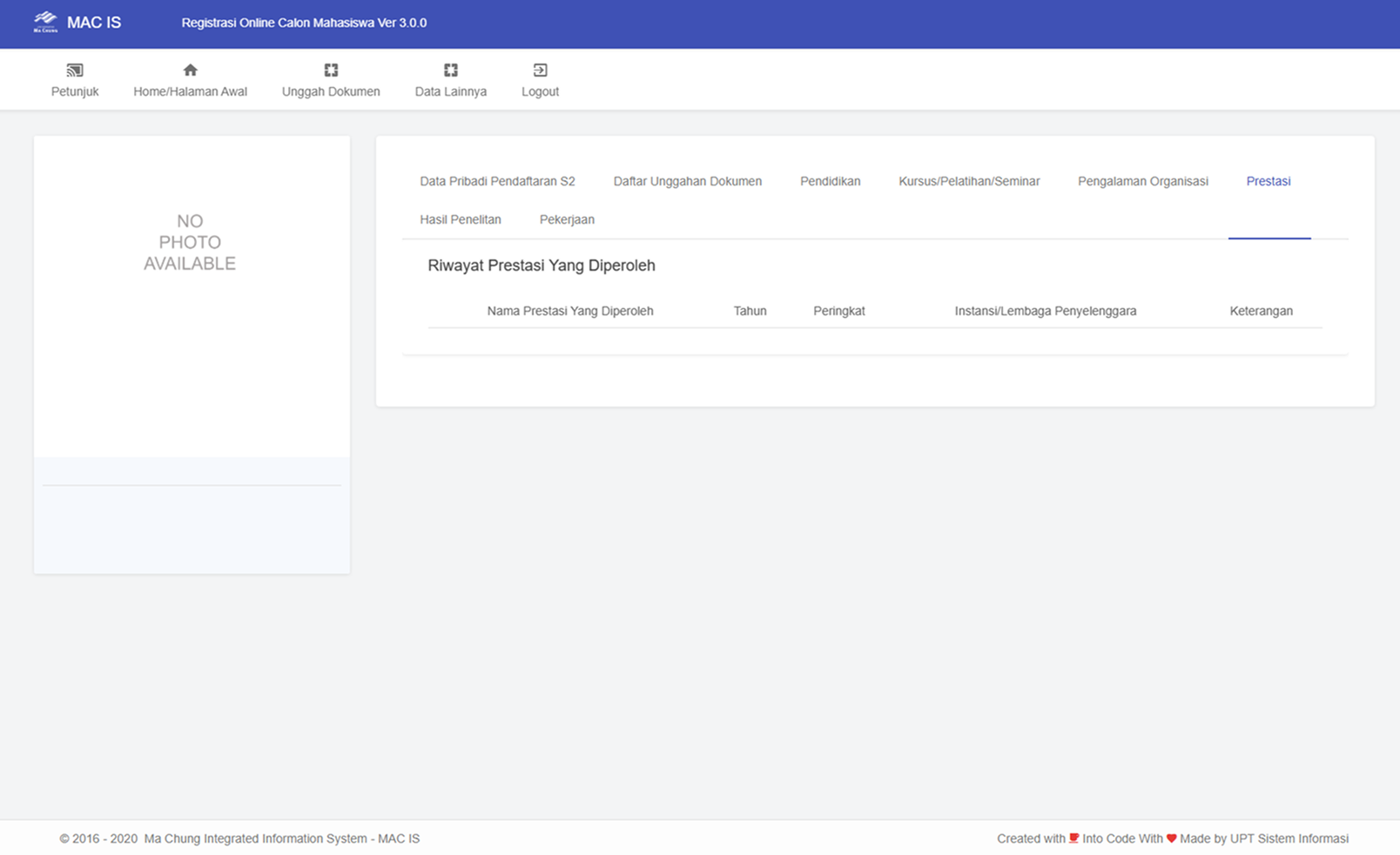
Tampilan Unggahan Prestasi yang diperoleh mahasiswa pada dashboard PMB.
Pengguna dapat mengisi data Hasil Penelitian dengan cara memilih menu Data lainnya dan memilih Hasil Penelitian.
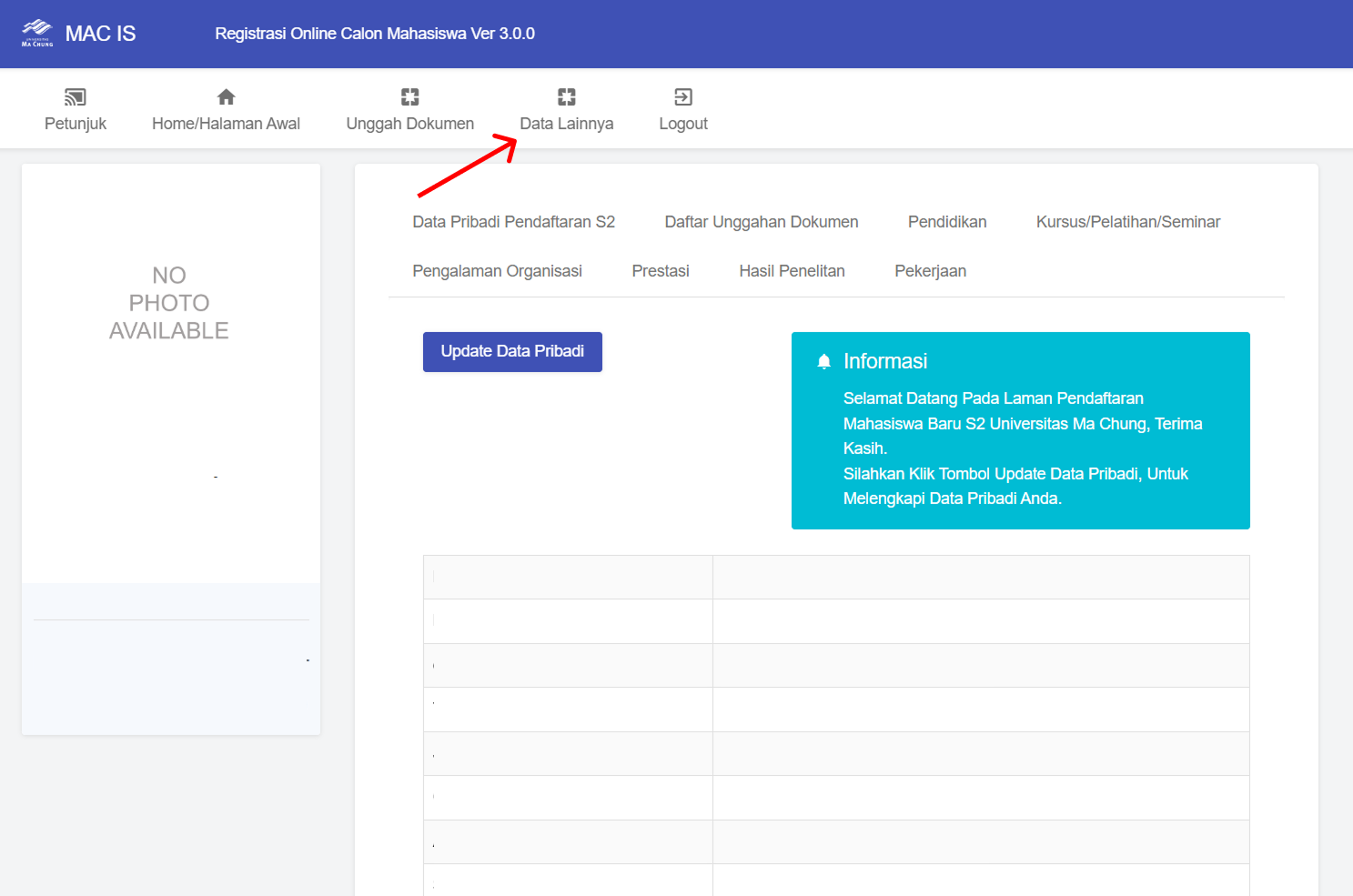
Tampilan Dashboard PMB.
Jika sudah mengisi dengan sesuai, pengguna dapat memilih tombol simpan data.
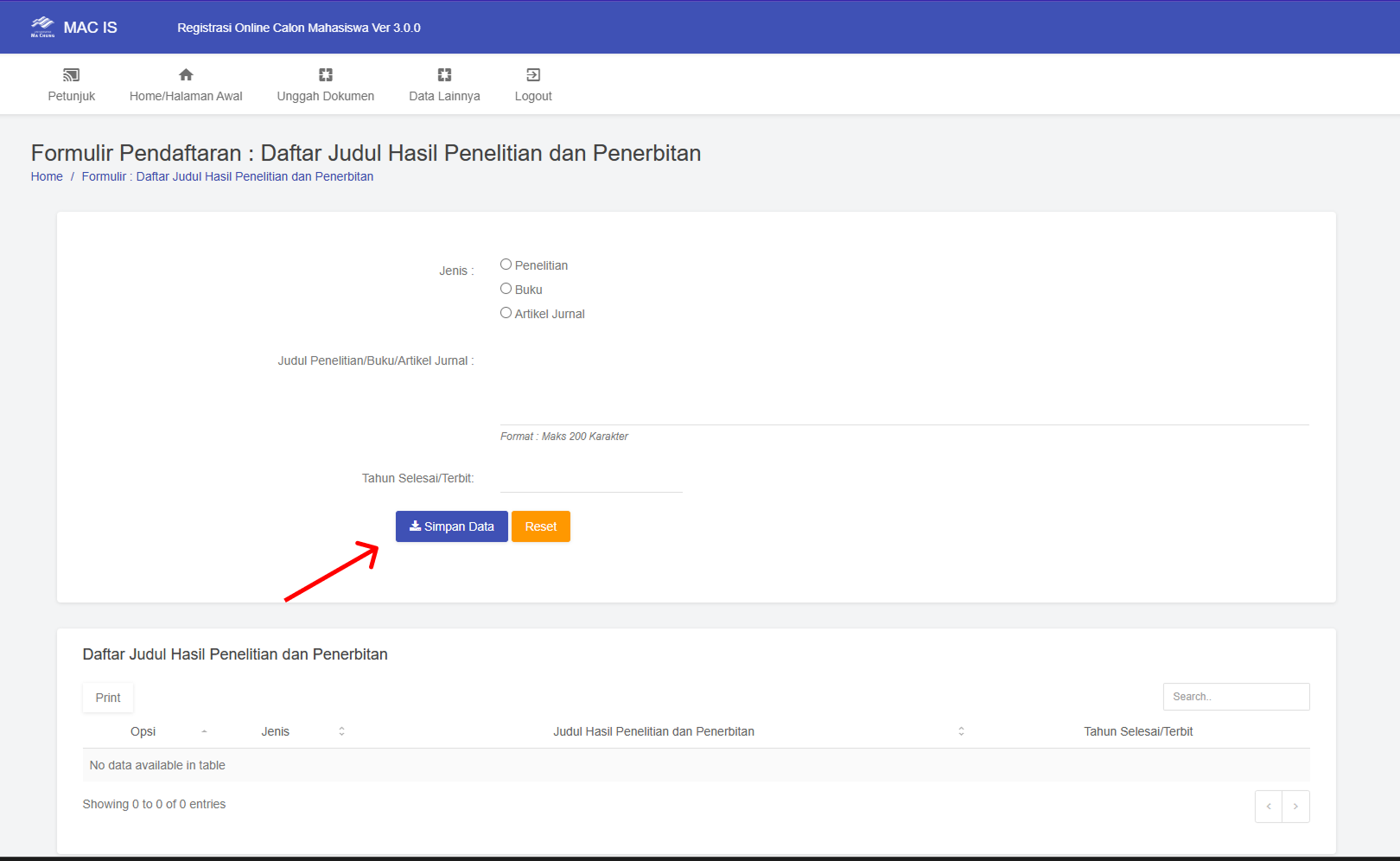
Tampilan form Hasil Penelitian mahasiswa.
Pengguna dapat melihat data yang sudah di unggah pada Dashboard PMB bagian Hasil Penelitian.
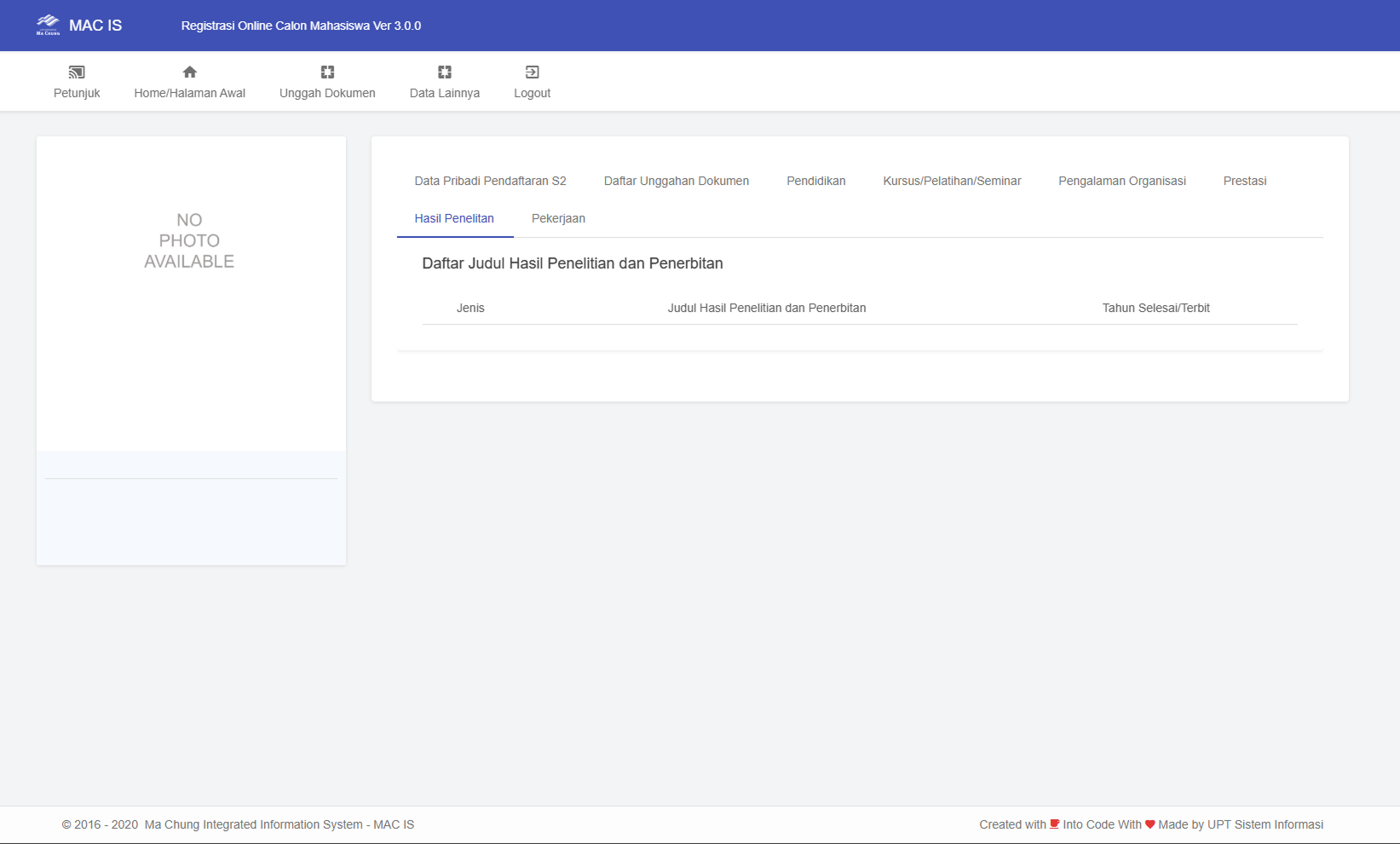
Tampilan Unggahan Hasil Penelitian mahasiswa pada dashboard PMB.
Pengguna dapat mengisi data Pekerjaan dengan cara memilih menu Data lainnya dan memilih Pekerjaan. Pengguna dapat memilih salah satu dari ketiga pilihan yang tersedia ( Dosen PTN/PTS, PNS, Pegawai Swasta).
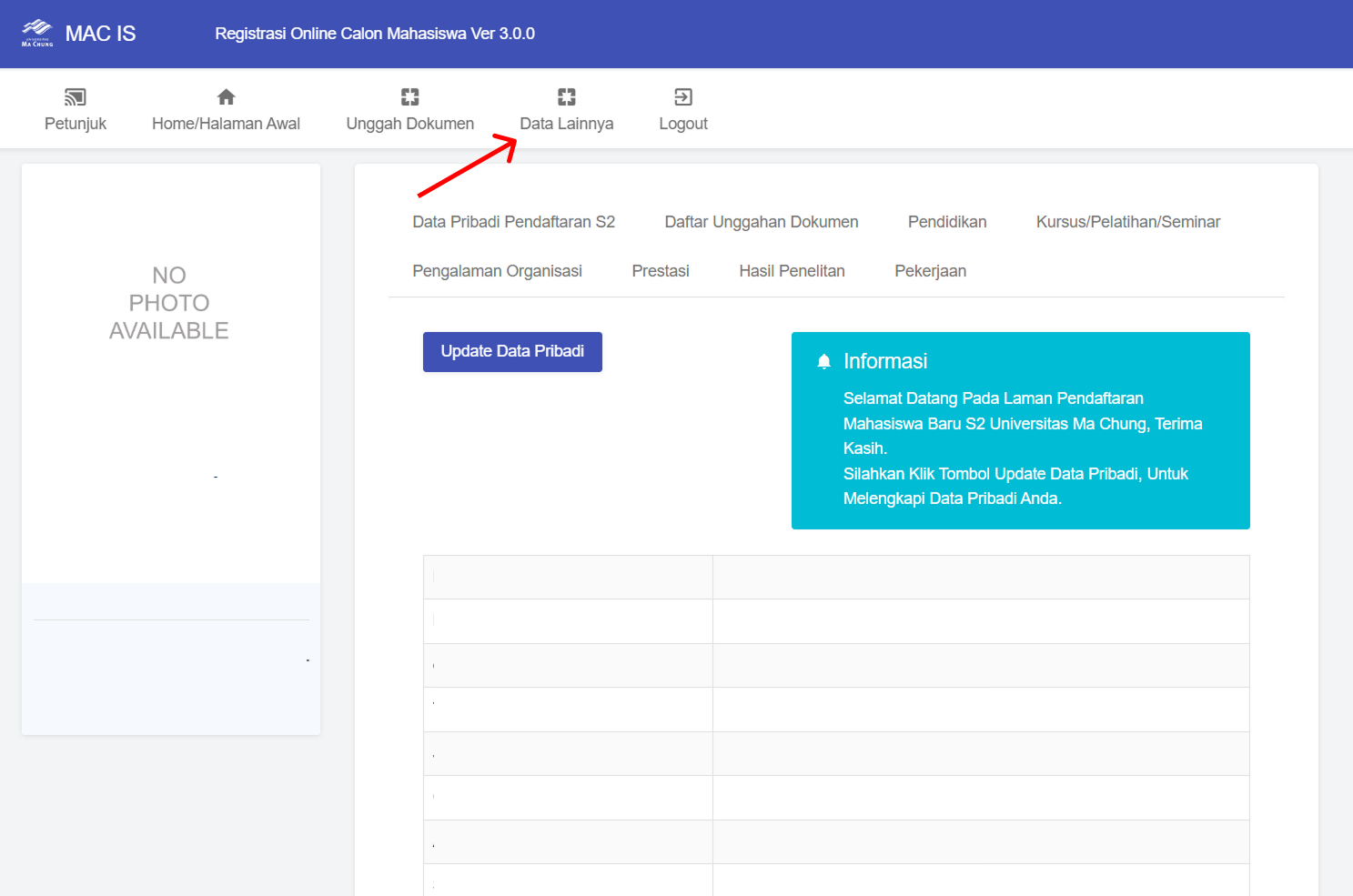
Tampilan Dashboard PMB.
Jika sudah mengisi dengan sesuai, pengguna dapat memilih tombol simpan data.
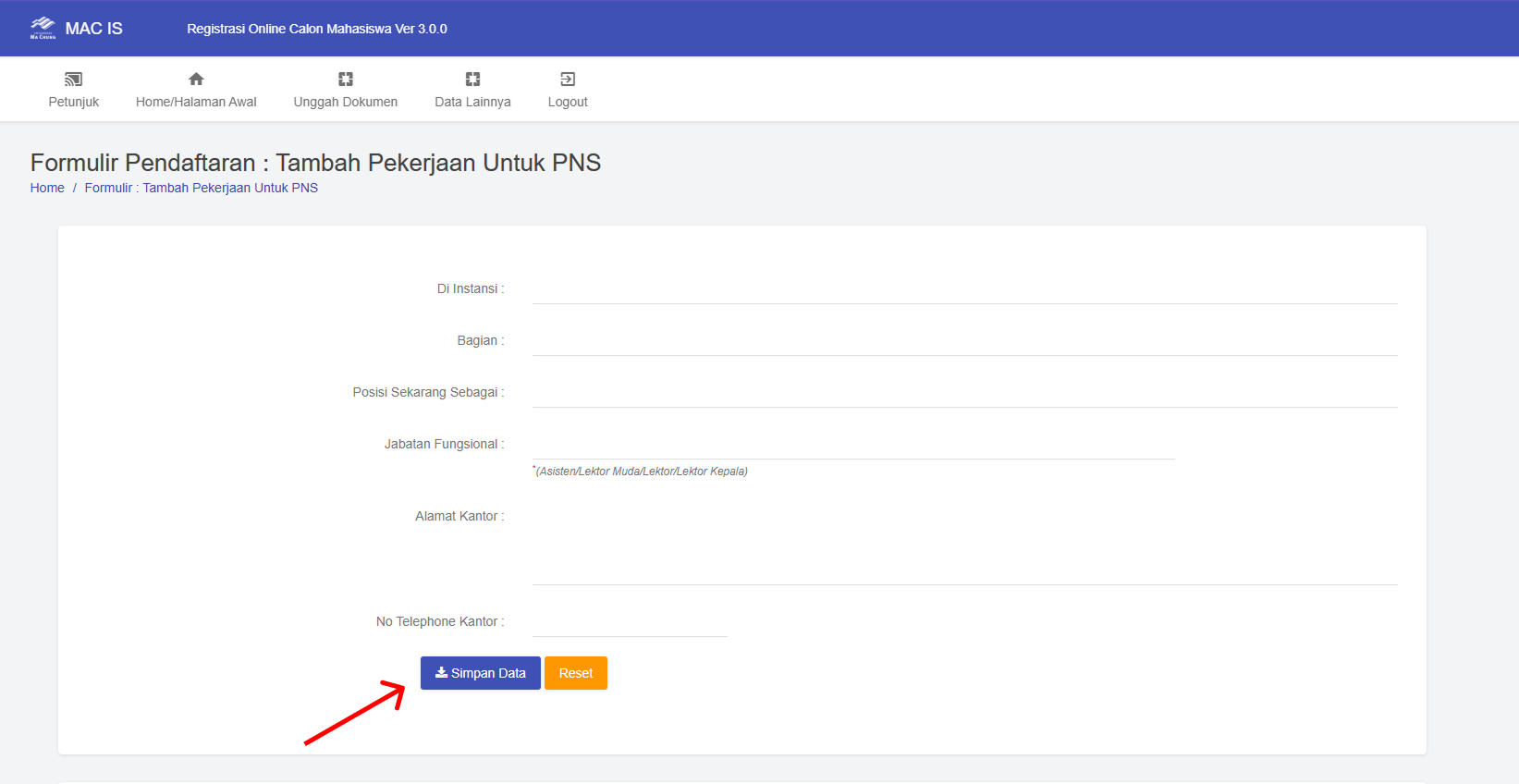
Tampilan form Pekerjaan mahasiswa.
Pengguna dapat melihat data yang sudah di unggah pada Dashboard PMB bagian Pekerjaan.
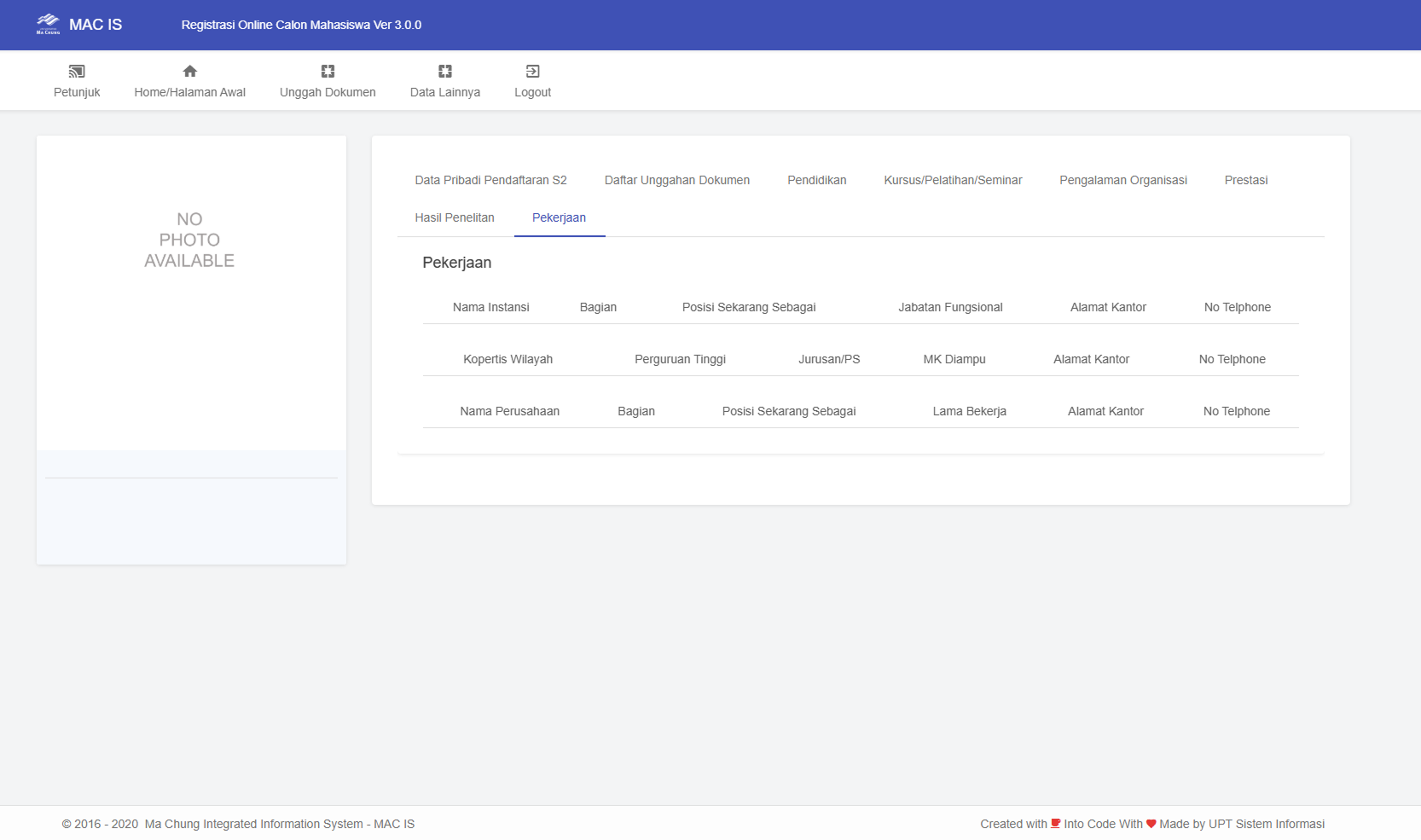
Tampilan Unggahan Pekerjaan mahasiswa pada dashboard PMB.
Pengguna juga dapat melihat Petunjuk penggunaan sistem MAC IS PMB dengan memilih menu Petunjuk.
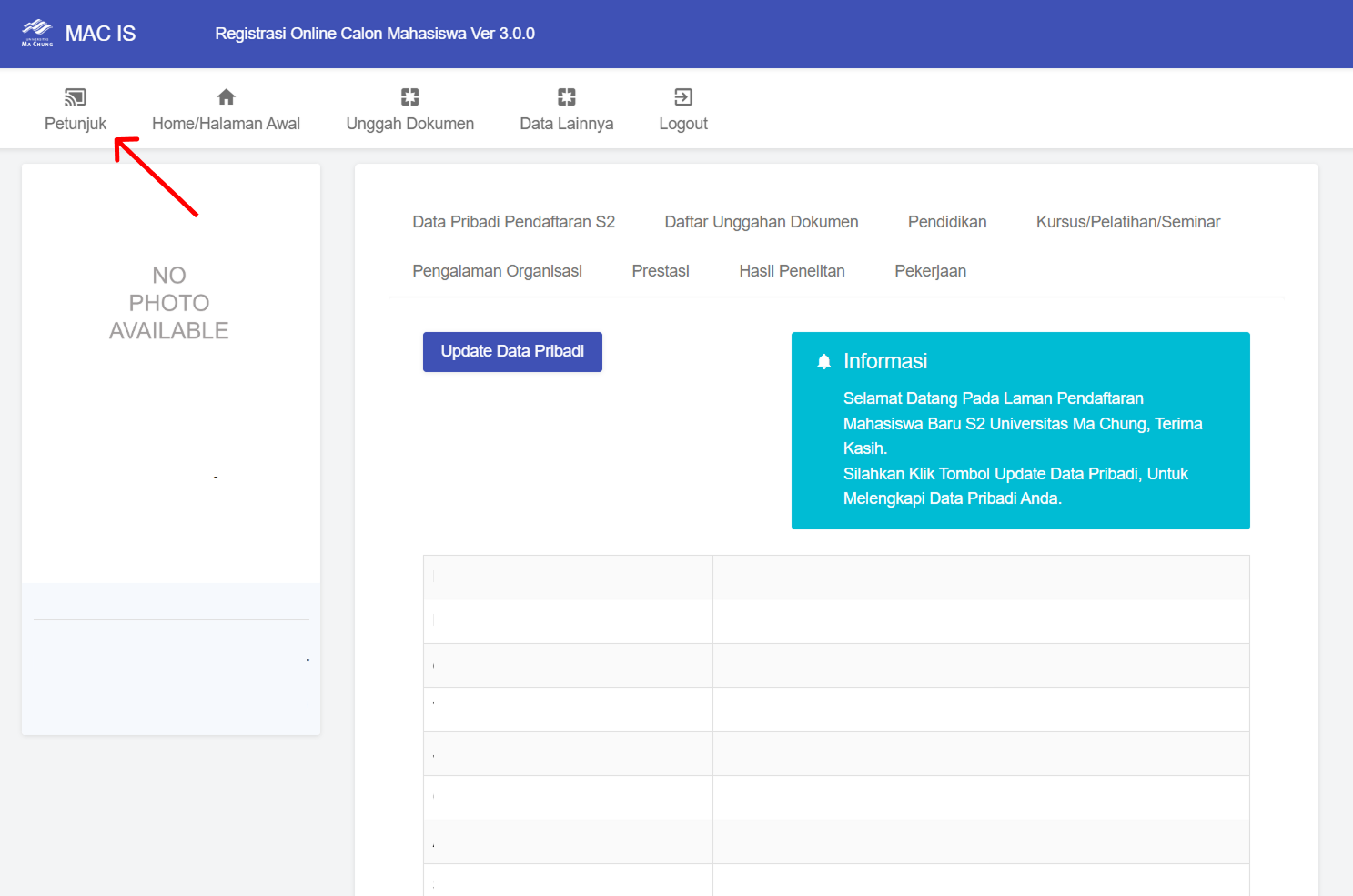
Tampilan Dashboard PMB.
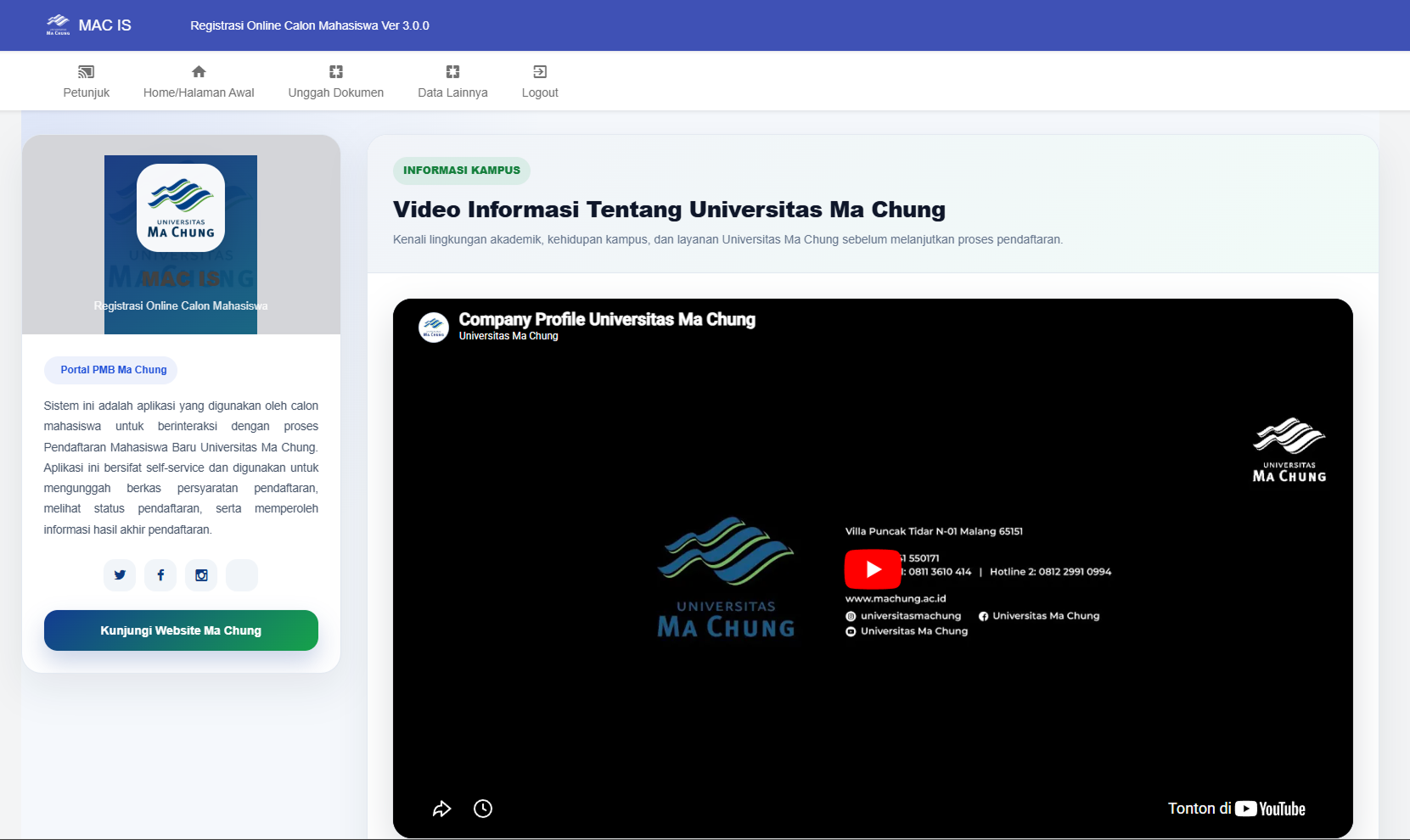
Tampilan Halaman Petunjuk